
Das Zusatzmodul FIBU Schnittstelle DATEV wird benötigt
DATEV Belegbilderservice
Das Zusatzmodul FIBU Schnittstelle DATEV Belegbilderservice wird benötigt
Das Zusatzmodul Dokumenten Management System wird benötigt
Mit dem DATEV Belegbilderservice werden bei der FIBU-Überleitung die Belegbilder (PDF aus dem DMS) der übergeleiteten Ausgangs- und Eingangsrechnungen automatisch an DATEV übermittelt. Die von DATEV vergebene Beleg-ID (GUID) wird als Beleglink in die Buchungsdatei (.csv) geschrieben. Dadurch sind die Buchungen in DATEV direkt mit dem zugehörigen Belegbild verknüpft.
Dazu muss Multiflex einmalig je FIBU-Mandant mit DATEV verbunden werden. Die Verbindung ist danach zwei Jahre gültig.
Voraussetzungen
-
Die Zusatzmodule FIBU Schnittstelle DATEV, FIBU Schnittstelle DATEV Belegbilderservice und Dokumenten Management System sind lizenziert.
-
In den FIBU-Einstellungen ist im Bereich DATEV spezifische Einstellungen die Beraternummer eingetragen.
-
Beim Mandanten ist die FIBU-Mandantennummer hinterlegt. Sie wird zusammen mit der Beraternummer als DATEV-Mandant verwendet (Beraternummer-Mandantennummer).
-
Es gibt einen DATEV-Zugang (Benutzer), der für diesen Berater und Mandanten berechtigt ist.
-
Das Belegbild der Rechnung bzw. Eingangsrechnung ist als PDF im DMS beim Beleg archiviert.
-
Auf dem Arbeitsplatz, an dem die Verbindung hergestellt wird, läuft Multiflex und Multiflex-Links (taskcenter: / mx.erp:) können aus dem Browser geöffnet werden.
Einstellungen
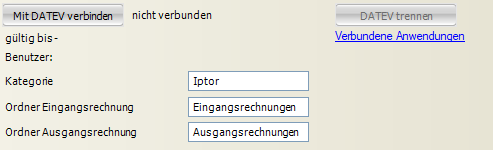
Die Einstellungen befinden sich in der FIBU-Überleitung → Mandant auswählen → Einstellungen → Bereich DATEV spezifische Einstellungen. Alle Werte (Verbindung und Ordner) werden je Mandant gespeichert. Ist der Belegbilderservice nicht lizenziert, sind die Felder gesperrt.
|
Feld / Schaltfläche |
Beschreibung |
|---|---|
|
Mit DATEV verbinden |
Startet die Anmeldung bei DATEV (siehe „Anmeldung bei DATEV“). |
|
Verbindungsstatus |
„verbunden“ oder „nicht verbunden“. Der Status wird beim Öffnen der Einstellungen direkt bei DATEV geprüft. |
|
gültig bis |
Datum und Uhrzeit, bis zu der die Verbindung gültig ist. Danach muss die Verbindung neu hergestellt werden. |
|
Benutzer |
Name des DATEV-Benutzers, mit dem die Verbindung hergestellt wurde. |
|
DATEV trennen |
Beendet die Verbindung (siehe „Verbindung trennen“). Nur aktiv, wenn eine Verbindung besteht. |
|
Verbundene Anwendungen |
Öffnet die DATEV-Seite, auf der alle Anwendungen mit Zugriff auf den DATEV-Zugang angezeigt und widerrufen werden können. |
|
Kategorie |
Kategorie bei DATEV, unter der die Belege abgelegt werden (z. B. „Iptor“). |
|
Ordner Eingangsrechnung |
Ordner für die Belegbilder der Eingangsrechnungen (z. B. „Eingangsrechnungen“). |
|
Ordner Ausgangsrechnung |
Ordner für die Belegbilder der Ausgangsrechnungen (z. B. „Ausgangsrechnungen“). |
Kategorie und Ordner werden beim Speichern der Einstellungen übernommen.
Anmeldung bei DATEV (Verbindung herstellen)
-
Die FIBU-Überleitung öffnen und den Mandanten auswählen.
-
Die Einstellungen öffnen und im Bereich DATEV spezifische Einstellungen prüfen, ob die Beraternummer eingetragen ist. Fehlt sie, erscheint beim Verbinden die Meldung „Bitte geben Sie die Beraternummer ein!“.
-
Auf Mit DATEV verbinden klicken. Der Standardbrowser öffnet die DATEV-Anmeldeseite.
-
Mit dem DATEV-Zugang anmelden. Ist auf dem Arbeitsplatz DATEV-Software mit Kommunikationsserver installiert, ist auch die Anmeldung mit dem DATEV-Benutzer über die Windows-Anmeldung möglich.
-
Falls DATEV nach der Zustimmung fragt, den Zugriff für Multiflex bestätigen. Multiflex erhält damit die Berechtigung, Belege für diesen Berater und Mandanten hochzuladen, die Mandantendaten zu lesen und den Benutzernamen anzuzeigen.
-
Nach der Anmeldung leitet DATEV über authentication.iptor.online zurück zu Multiflex. Der Browser fragt, ob Multiflex geöffnet werden soll: erlauben. Die Anmeldung wird dadurch an das laufende Multiflex übergeben.
-
Multiflex meldet „Verbindung mit DATEV erfolgreich hergestellt!“. In den Einstellungen stehen jetzt „verbunden“, das Datum bei „gültig bis“ und der DATEV-Benutzer.
Wichtig:
-
Die FIBU-Überleitung und die Einstellungen müssen während der gesamten Anmeldung geöffnet bleiben. Werden sie vorher geschlossen, wird die Anmeldung nicht übernommen und muss wiederholt werden.
-
Es gilt nur die zuletzt gestartete Anmeldung. Wurde mehrmals auf „Mit DATEV verbinden“ geklickt, die Anmeldung im zuletzt geöffneten Browserfenster abschließen und ältere Fenster schließen.
-
Die Verbindung ist ab der Anmeldung zwei Jahre gültig. Den kurzlebigen Zugriffsschlüssel erneuert Multiflex automatisch im Hintergrund (beim Öffnen der Einstellungen und bei jeder Überleitung). Nach Ablauf des Datums bei „gültig bis“ muss die Anmeldung wiederholt werden.
-
Die Anmeldedaten werden verschlüsselt je Mandant in der Datenbank gespeichert. Die Anmeldung muss deshalb nicht auf jedem Arbeitsplatz wiederholt werden.
Verbindung trennen
Mit DATEV trennen wird die Freigabe für Multiflex bei DATEV widerrufen und die gespeicherte Anmeldung gelöscht. Multiflex meldet „Verbindung mit DATEV erfolgreich getrennt!“. Danach werden bei der Überleitung keine Belegbilder mehr übermittelt, bis die Verbindung neu hergestellt wird.
Über den Link Verbundene Anwendungen kann die Freigabe auch direkt bei DATEV kontrolliert und widerrufen werden.
Übermittlung bei der FIBU-Überleitung
-
Zu Beginn jeder Überleitung prüft Multiflex die Verbindung zu DATEV. Besteht keine Verbindung, werden die Buchungen ohne Belegbilder und ohne Beleglink übergeleitet.
-
Übermittelt werden die Belegbilder von Ausgangsrechnungen (Kredit- und Barverkaufsrechnungen) und Eingangsrechnungen. Werden Eingangslieferscheine statt Eingangsrechnungen übergeleitet, werden dafür keine Belegbilder übermittelt.
-
Verwendet wird das erste PDF-Dokument des Belegs im DMS mit dem passenden Dokumenttyp (Rechnung bzw. Eingangsrechnung). Gibt es kein PDF, wird die Buchung ohne Beleglink übergeleitet.
-
Jeder Beleg wird nur einmal an DATEV übermittelt. Die Beleg-ID von DATEV wird beim Beleg gespeichert und bei einer erneuten Überleitung wiederverwendet, sodass bei DATEV keine doppelten Belege entstehen.
-
Die Beleg-ID wird als Beleglink in die Buchungszeilen der .csv-Datei geschrieben.
Ablage bei DATEV
Die Belege werden bei DATEV unter „Kategorie/Ordner/Jahr-Monat“ abgelegt. Jahr-Monat ist der Monat, in dem die Überleitung durchgeführt wird, nicht das Rechnungsdatum.
Beispiel für eine Überleitung im März 2025:
-
Iptor/Eingangsrechnungen/2025-03
-
Iptor/Ausgangsrechnungen/2025-03
Fehlermeldungen
|
Meldung |
Ursache / Lösung |
|---|---|
|
Bitte geben Sie die Beraternummer ein! |
In den DATEV spezifischen Einstellungen fehlt die Beraternummer. Beraternummer eintragen und erneut verbinden. |
|
Error beim Verbinden mit DATEV: … |
Die Anmeldung bei DATEV wurde abgebrochen, abgelehnt oder in einem älteren Browserfenster abgeschlossen (z. B. „State does not match!“). Erneut auf „Mit DATEV verbinden“ klicken und die Anmeldung im neuen Browserfenster abschließen. |
|
Verbindung mit DATEV fehlgeschlagen! |
Die Anmeldung war erfolgreich, DATEV erlaubt aber keinen Zugriff auf den Mandanten. Beraternummer und FIBU-Mandantennummer sowie die Berechtigungen des DATEV-Benutzers für diesen Mandanten prüfen. |
|
Verbindung mit DATEV konnte nicht getrennt werden! |
Die Verbindung konnte nicht beendet werden. Erneut versuchen oder die Freigabe über „Verbundene Anwendungen“ direkt bei DATEV widerrufen. |
|
Rote DATEV-Fehlermeldungen in der Überleitung |
DATEV hat das Belegbild abgelehnt (z. B. Kategorie oder Ordner nicht vorhanden, fehlende Berechtigung). Die Buchung wird ohne Beleglink übergeleitet. Bei der nächsten Überleitung wird der Beleg erneut übermittelt. |
Weitere Hinweise zur Fehlersuche: DATEV Belegbilderservice Fehlersuche