
Kundenspezifisches Logbuch
Das kundenspezifische Logbuch zeigt beliebige eigene Log- bzw. Verlaufsdaten zu einem Datensatz (Artikel, Kunde, Auftrag, Rechnung, …) direkt in Multiflex an – auf Basis von SQL-Abfragen, die Sie selbst definieren. Anstelle eines fest vorgegebenen Logbuchs legen Sie Logbuchprofile an; jedes Profil ist eine benannte SQL-Abfrage, die einem Programmbereich (Typ) zugeordnet ist.
1. Logbuchprofile anlegen
Menü: Grundlagen → Vorgabewerte → Logbuchprofile
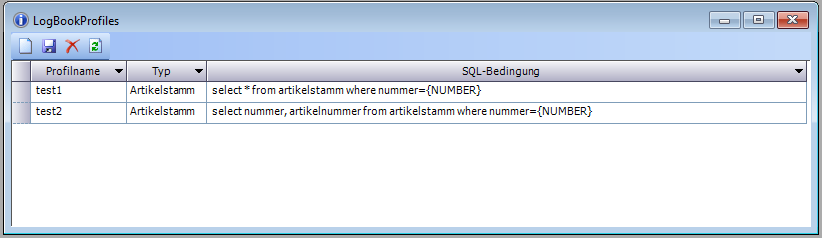
|
Feld |
Bedeutung |
|---|---|
|
Profilname |
Frei wählbarer Name, wird in der Profilauswahl des Logbuchfensters angezeigt (max. 30 Zeichen) |
|
Typ |
Programmbereich / Datensatztyp, zu dem das Profil gehört (siehe Liste unten) |
|
SQL-Abfrage |
Das auszuführende SELECT-Statement. Das Ergebnis wird als Tabelle angezeigt, die Spaltennamen werden zu Spalten im Grid. |
Verfügbare Typen: Artikelstamm, Lieferantenstamm, Kundenstamm, Angebote/Aufträge, Lieferschein, Rechnung, Bestellung, Eingangslieferschein, Eingangsrechnung, Montageauftrag, Prozessaufgabe sowie Ohne Dokumentbezug (Abfrage ohne Datensatzreferenz).
Platzhalter in der SQL-Abfrage werden zur Laufzeit durch die Werte des aktuell aktiven Datensatzes ersetzt:
|
Platzhalter |
Wird ersetzt durch |
|---|---|
|
{INX} |
Interner Index (INX) des Datensatzes |
|
{DOCUMENTNUMBER} |
Belegnummer (Auftrags-, Lieferschein-, Rechnungsnummer, …) |
Beispiele:
select * from my$molto_logbuch where nummer = {INX}
select * from my$molto_logbuch where doknummer = {DOCUMENTNUMBER}
Groß-/Kleinschreibung der Platzhalter spielt keine Rolle. Für Stammdaten verwenden Sie {INX}, für Belege {DOCUMENTNUMBER}. Ein Profil vom Typ Ohne Dokumentbezug benötigt keinen Platzhalter.
2. Logbuch-Typ je Geschäftsprozess festlegen
Menü: Grundlagen → Geschäftsprozesse → Einstellungen
-
Oben im Fenster den gewünschten Geschäftsprozess auswählen (vorbelegt ist der aktuell aktive).
-
Zum Abschnitt Logbuch wechseln.
-
Im Feld Typ den Logbuch-Typ auswählen (z. B. Lieferschein für einen Versand-Geschäftsprozess, Artikelstamm für einen Lager-Geschäftsprozess). Leer = kein Typ hinterlegt.
-
Speichern.
Auswirkung:
-
Typ hinterlegt: Beim Öffnen des kundenspezifischen Logbuchs in diesem Geschäftsprozess wird das Logbuch automatisch mit den Profilen dieses Typs geöffnet – die Typ-Auswahl erscheint nicht.
-
Kein Typ hinterlegt: Beim Öffnen erscheint der Dialog „Kundenspezifisches Logbuch – Typ Auswahl“, in dem der Typ gewählt wird. Mit Abbrechen wird das Fenster wieder geschlossen.
Die Einstellung gilt für alle Benutzer des Geschäftsprozesses.
3. Logbuch öffnen
Menü: Zusatzprogramme → Kundenspezifisches Logbuch
-
Der Typ ergibt sich aus der Geschäftsprozess-Einstellung (Abschnitt 2) bzw. – falls dort nichts hinterlegt ist – aus dem Auswahldialog.
-
Das Logbuchfenster öffnet sich mit:
-
einer Profilauswahl (Combobox) mit allen Profilen dieses Typs – das erste Profil wird automatisch ausgewählt;
-
einem Grid mit dem Abfrageergebnis.
-
-
Wird ein anderes Profil gewählt, wird die Abfrage neu ausgeführt und das Grid aktualisiert.
Ausführung der Abfrage:
-
Profile vom Typ Ohne Dokumentbezug werden sofort ausgeführt.
-
Profile mit Platzhaltern werden ausgeführt, sobald im Programm ein passender Beleg aktiv wird – z. B. in Lieferschein-Geschäftsprozessen wird bei Wechsel des Lieferscheins/Auftrags automatisch mit der aktuellen Belegnummer neu geladen.
4. Hinweise
-
Existiert für den gewählten Typ kein Profil, erscheint die Meldung „Es existieren keine Profile für diesen Typ.“ – legen Sie zuerst ein Profil unter Logbuchprofile an.
-
Sinnvoll sind nur SELECT-Abfragen; das Ergebnis ist schreibgeschützt.
-
Abfragen möglichst performant halten (indizierte Spalten in der WHERE-Klausel), da sie bei jeder Profilauswahl und jedem Belegwechsel ausgeführt werden.
-
Profile gelten global (nicht benutzerbezogen); der Logbuch-Typ gilt je Geschäftsprozess.
In diesem Fenster können kundenspezifische Logbuchabfragen definiert werden. Wenn für den jeweiligen Typ ein Profil definiert ist, dann wird in der Datensatzinfo ein zusätzliches Tool angezeigt, welches die jeweiligen Abfragen ausführen kann.
Verfügbare Platzhalter
|
Typ |
Platzhalter |
|---|---|
|
Artikelstamm |
INX |
|
Lieferanten |
INX |
|
Kunden |
INX |
|
Angebote / Aufträge |
DOCUMENTNUMBER |
|
Lieferscheine |
DOCUMENTNUMBER |
|
Rechnungen |
DOCUMENTNUMBER |
|
Bestellungen |
DOCUMENTNUMBER |
|
Eingangslieferscheine |
DOCUMENTNUMBER |
|
Eingangsrechnungen |
DOCUMENTNUMBER |
|
Fertigungsauftrag |
INX |
|
Fertigungsauftrag Positionen |
INX |
|
CRM Aufgaben |
INX |
|
Kanbank Artikel |
INX |