
Im TaskCenter ab Version 4.61.0.0 gibt es die Möglichkeit, Bestellungen im Edifact-Format (ORDERS) zu exportieren.
Es wird das Zusatzmodul "Edifact Bestellungen (Export Orders)" benötigt.
Konfiguration
Die Einrichtung erfolgt je Lieferant in den Lieferanten Edifact Einstellungen im Bereich Bestellungen (orders) exportieren.
|
Einstellung |
Wert |
Beschreibung |
|---|---|---|
|
Schnittstelle |
EdifactTWZ |
Die Schnittstelle ist fix mit EdifactTWZ für diese Schnittstelle einzustellen |
|
Format |
ORDERS |
ORDERS: Bestellung im Edifact-ORDERS-XML-Format ( Dateiaufbau ) |
|
Übertragungsart |
File / EMail / HTTPPost |
File: Die erstellte Datei wird in einem konfigurierten Ordner abgelegt. Der Ordner wird nachfolgend im Ziel-Ordner festgelegt. EMail: Die erstellte Datei wird als Anhang in einem EMail versendet. Die Ermittlung der EMail-Adresse, sowie Inhalts-Anpassungen über den dynamischen Werte-Übersetzer wird hier beschrieben. HTTPPost: Die erstellte Datei wird mittels HTTP-Post an die nachfolgend in der Ziel-Url eingetragene Adresse gesendet. Die Zugangsdaten und weitere Einstellungen werden im EDI-Account vorgegeben. |
|
Ziel-Ordner Ziel-EMail-Adresse Ziel-Url |
\\server\POLLEX\Export mustermann@kundendomain.com http://example.org/Edifact.asmx |
Ziel-Ordner, wo die Datei geschrieben wird (bei Übertragungsart File) Ziel-EMail-Adresse, an die die Datei geschickt wird (bei Übertragungsart EMail - kann auch leer sein, dann wird die EMail-Adresse aus dem Auftrag/Ansprechpartner/Kunden genommen) Ziel-Url-Adresse, die für den HTTP-Post verwendet wird. |
Wie wird der Export durchgeführt
1) Fenster Bestellungen
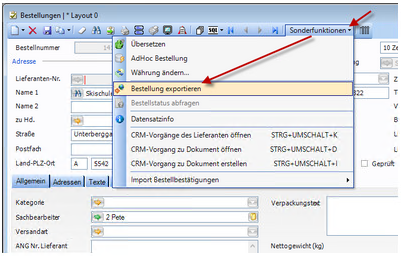
Im Fenster Bestellungen kann über die "Sonderfunktionen" der Export direkt durchgeführt werden.
2) Fenster Drucken Bestellungen
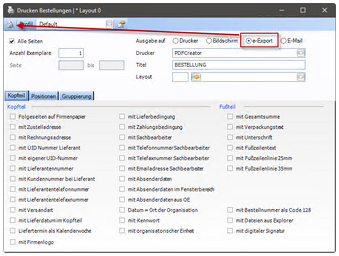
Wenn der Lieferant in den Edifact-Einstellungen für den Bestell-Export konfiguriert wurde, wird im Druckdialogfenster das Feld "Datei" durch "e-Export" ersetzt. Wird nun das Dokument "gedruckt", wird der Export über die konfigurierte Schnittstelle durchgeführt.
Vorschau
Ist der angemeldete Benutzer ein "Administrator" (Benutzerrecht), dann wird zusätzlich ein Vorschau-Fenster angezeigt. Hier kann der Inhalt der Datei vorab geprüft werden.
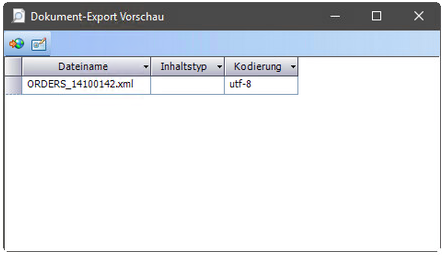
Der Export wird erst durchgeführt, wenn das Tool

geklickt wird.
Mit dem EMail-Tool (

) wird der Export "umgangen" und lediglich das bereits erstellte Dokument im EMail-Programm geöffnet.