
1. Allgemeine Beschreibung vom Fenster
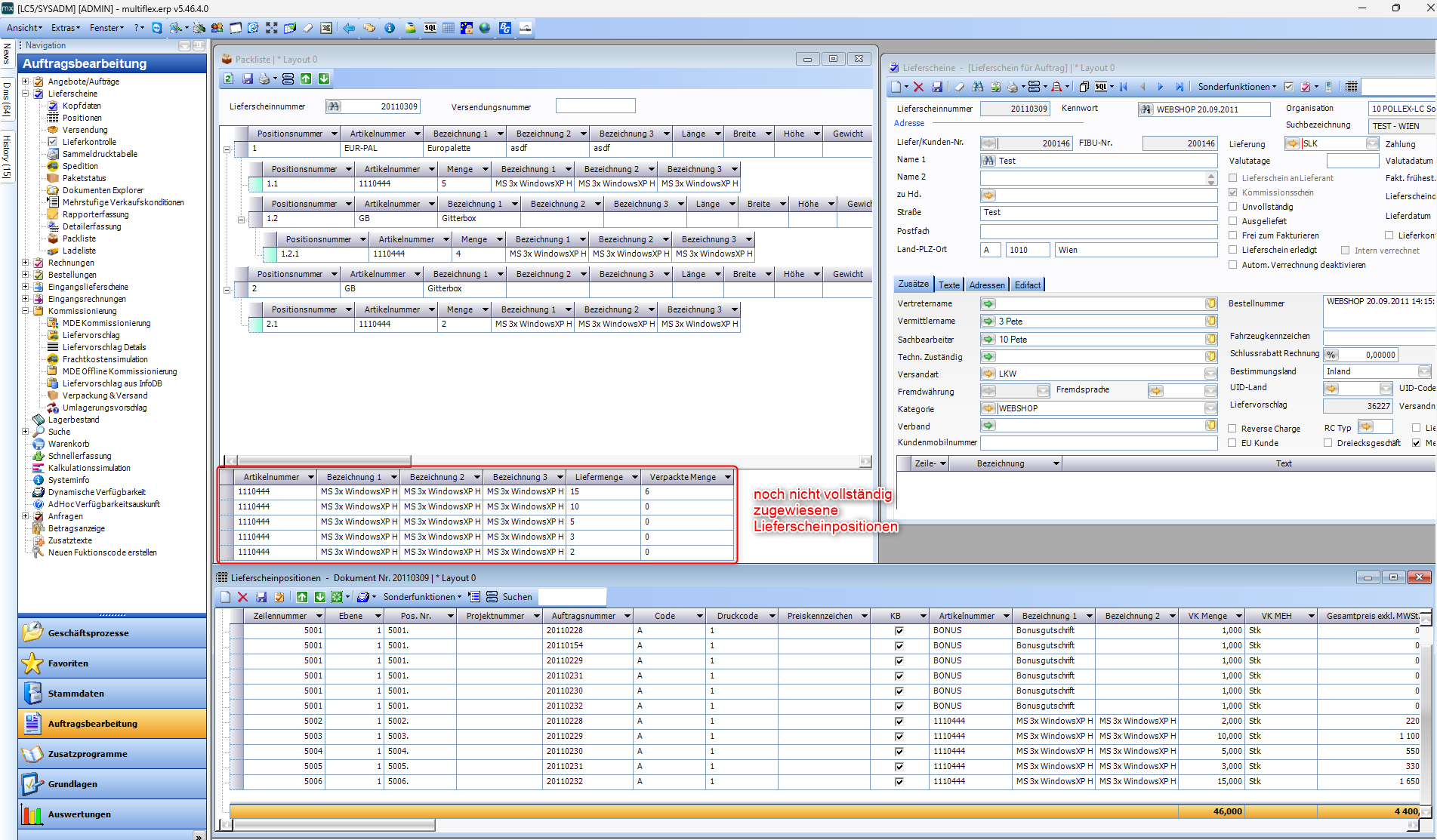
Im Fenster “Packliste” kann man eine Packliste zu einem Lieferschein oder einer Versendung erstellen. Wenn man eine Lieferscheinnummer oder eine Versendungsnummer oben in den Suchfeldern eingibt und die Suche ausführt erscheinen in der unteren Tabelle die noch nicht vollständig zugewiesenen Positionen. Die noch nicht zugewiesenen Positionen kann man mit Hilfe von Leergutartikel verschachtelt ablegen und auf diese Weise eine Packliste erstellen. Die Positionen können aber erst zugewiesen werden, wenn es Leergutartikel in der Packliste (oberen Tabelle) gibt.
Beispiel:
2. Rechtsklick Funktionen
Folgende Funktionen stehen zur Verfügung, wenn man einen Rechtsklick in der Packliste (obere Tabelle) ausführt:
2.1 Leergutartikel einfügen
Leergutartikel kann man einfügen indem man einen Rechtsklick in der Packliste (oberen Tabelle) macht und den Menüpunkt “Leergut einfügen“ auswählt. Nach der Auswahl des Menüpunktes erscheint ein Dialog, der alle Leergutartikel anzeigt. Nach der Auswahl vom gewünschten Leergutartikel und dem Klick auf den Übernehmen-Button (grüner Pfeil oben im Fenster) wird der Leergutartikel in der Packliste (oberen Tabelle) eingefügt.
2.1.1 Sub-Leergutartikel einfügen
Sub-Leergutartikel (also einen Leergutartikel in einen anderen Leergutartikel) kann man einfügen, indem man den gewünschte Parent-Leergutartikel oben in der Tabelle markiert und im Anschluss den gewünschten Sub-Leergutartikel mittels Rechtsklick und dem Menüpunkt “Leergut einfügen“ einfügt, wie bereits oben beschrieben.
Anmerkung: Wenn man eine selektierte Zeile im Fenster deselektieren will, weil man zum Beispiel einen Leergutartikel in der obersten Ebene einfügen will, kann dies ausgeführt werden über einen Doppelklick.
2.2 NVE Nummer
Mit dieser Aktion kann man die NVE Nummer (Nummer der Versandeinheit) – international auch als SSCC (Serial Shipping Container Code) bezeichnet – ändern. Die NVE Nummer ist eine weltweit eindeutige 18-stellige Nummer zur Identifizierung von Transporteinheiten wie Paletten, Kartons oder Containern.
2.3 Löschen
Wenn man ein oder mehrere Leergutartikel oder zugewiesene Positionen auswählt, kann man die selektierten Einträge löschen mittels Rechtsklick in der Packliste (obere Tabelle) und Auswahl der Aktion “Löschen“.
3. Zuweisung von Positionen zu Leergutartikel
Sobald Leergutartikel in der Packliste (oberen Tabelle) existieren, kann man die gewünschten Positionen aus der unteren Tabelle markieren und mittels Drag & Drop in den gewünschten Leergutartikel ziehen.
Anmerkung: Am besten funktioniert das Drag & Drop aus der unteren Tabelle, wenn man vom Block beim Zielenbeginn mit der Aktion startet.
4. Darstellungen im Fenster
4.1 Darstellung der Packliste (obere Tabelle)
In der oberen Tabelle werden Leergutartikel mit einem grauen Block beim Zeilenbeginn dargestellt.
Beispiel:

Anmerkung: Leergutartikel verfügen über 3 freie Stringfelder (Frei 1, Frei 2 und Frei 3), die je Leergutartikel nach Belieben befüllt werden können (wurde mit VG 161306 implementiert).
Zugewiesene Artikel werden mit einem türkisen Block beim Zeilenbeginn dargestellt.
Beispiel:

4.2 Darstellung der Positionen (untere Tabelle)
Hier werden noch nicht vollständig zugewiesene Positionen mit einem grauen Block beim Zeilenbeginn dargestellt und vollständig zugewiesene Positionen mit einem grünen Block.
Beispiel:

5. Erklärung der Symbolleiste
5.1 Aktualisieren
Mit dem “Aktualisieren” Button kann man eine neue Suchabfrage starten. Gesucht wird nach bestehenden Packlisten die zu den eingebenen Werten in den Suchfeldern “Lieferscheinnummer“ und “Versendungsnummer“ passen.
5.2 Speichern
Mit dem “Speichern“ Button können Modifzierungen der aktuellen Packliste persistent gespeichert werden.
5.3 Packliste drucken
Beim “Drucken” Button kann man über das Submenü entscheiden, ob man die gesamte Packliste oder nur selektierte Datensätze, also einzelne Positionen drucken will.
Anmerkung: Wenn man ein oder mehrere Positionen drucken will, sollte man die gewünschten Positionen auswählen indem man auf den grauen Block beim Zielenbeginn klickt, sonst kann es sein, dass eine Zeile nicht als selektiert gewertet wird vom Programm.
Beim Ausdruck der Packlisten Positionen kann man im Druck-Report auf verschiedene Werte vom Lieferschein, Kunden, Dokumententitel, Filiale, Mandant, Lieferscheinpositionen und der Packliste zugreifen.
5.4 Etiketten drucken
Druckt Etiketten für die gesamte Packliste.
5.5 Sortierung von Leergutartikel und zugewiesenen Positionen ändern
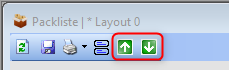
Leergutartikel und zugewiesene Positionen können auf ihrer jeweiligen Ebene sortiert werden durch die Verwendung der grünen Pfleiltasten in der Symbolleiste im Fenster:
Anmerkung: Ein Leergutartikel kann nur innerhalb der anderen Leergutartikel auf der selben Ebene verschoben werden. Auch zugewiesene Positionen können nur innerhalb der anderen zugewiesenen Postionen auf der selben Ebene verschoben werden. Das ist so, weil Leergutartikel und zugewiesene Positionen in separaten Listen gespeichert sind.