
Inhalt
Ansicht
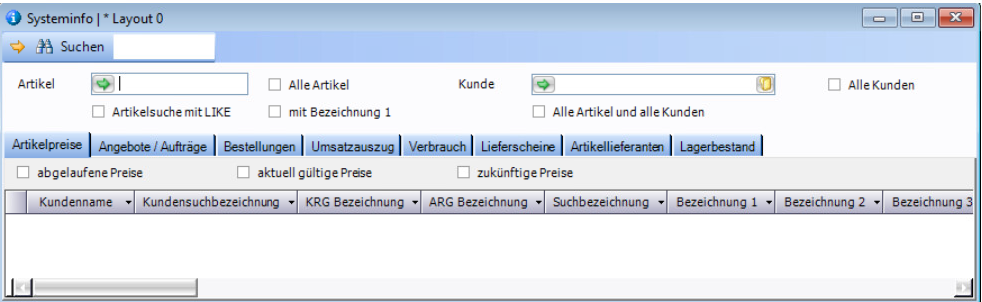
Symbolleiste
In der Symbolleiste wird für jede Funktion ein Symbol angezeigt.
|
Symbol |
Tooltip |
Beschreibung |
|---|---|---|

|
Artikelauswahl |
Öffnet das Fenster “Artikelauswahl” aus welchem ein oder mehrere Datensätze übernommen werden können. |

|
Artikelsuche |
Öffnet das Fenster “Artikelsuche”. Je nach getroffenen Filter-Kriterien werden die jeweiligen Artikel angezeigt. |
|
|
Suchen |
Wird nun ein bestimmter Wert im Suchfeld eingegeben (bsp. Artikelnummer), wird immer die Tabelle der ausgewählten Karteikarte gefiltert. |

Feldbeschreibung
|
Feldbezeichnung |
Erklärung |
|---|---|
|
Artikel |
Einschränkung nach der Artikelnummer |
|
Alle Artikel |
Liefert Ergebnisse zu allen Artikeln. Wenn das Feld aktiviert wird, dann wird automatisch das Feld “Alle Kunden” deaktiviert. |
|
Artikelsuche mit Like |
Liefert Ergebnisse welche die Artikelbezeichnung beinhalten |
|
mit Bezeichnung 1 |
|
|
Kunde |
Einschränkung nach der Kundennummer |
|
Alle Kunden |
Liefert Ergebnisse zu allen Kunden. Wenn das Feld aktiviert wird, dann wird automatisch das Feld “Alle Artikel” deaktiviert. |
|
Alle Artikel und alle Kunden |
Alle Ergebnisse für Artikel und Kunden werden angezeigt |
|
Lieferadresse |
|
|
Rechnung |
|
|
Kondition von Kunde |
|
|
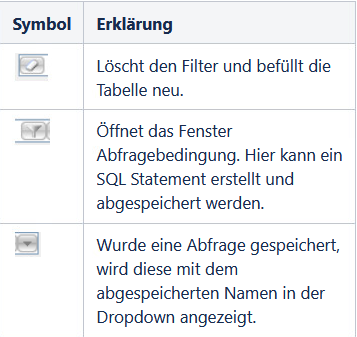
Filter |
Zusätzliche Einschränkungsmöglichkeit der Ergebnisse. Um den Filter zu verwenden, muss dieser im Fenster Designer zu der jeweiligen Karteikarte hinzugefügt werden. Auf folgenden Karteikarten kann der Filter verwendet werden:
|
Shortcuts
|
Shortcuts |
Beschreibung |
|---|---|
|
F7 |
Übernimmt die aktuell markierten Positionen in en geöffnetes Angebot/Auftrag bzw. Warenkorb |
|
F8 |
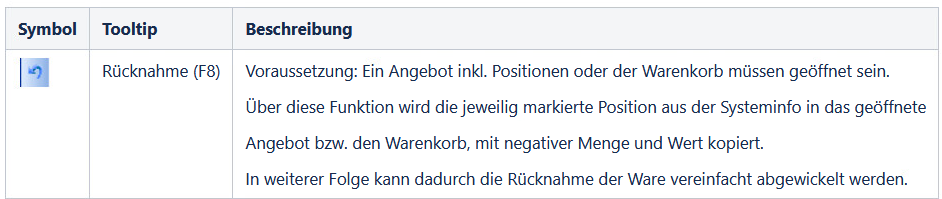
Führt die Rücknahme für die ausgewählten Positionen durch. Siehe “Funktionen per Rechtsklick” → Rücknahme |
Karteikarten
Artikelpreise
Liefert Ergebnisse zu den Artikelpreisen.
Feldbeschreibung
|
Feldbezeichnung |
Erklärung |
|---|---|
|
Abgelaufene Preise |
|
|
Aktuell gültige Preise |
|
|
zukünftige Preise |
|
Angebote / Aufträge
Liefert Ergebnisse zu den Angeboten und Aufträgen.
|
Feldbezeichnung |
Erklärung |
|---|---|
|
Datum von |
|
|
Datum bis |
|
|
Angebote |
|
|
Anfragen |
|
|
Planaufträge |
|
|
Reparaturen |
|
|
Freigabe |
|
|
Summen anzeigen |
|
|
Set-Artikel |
|
|
Aufträge |
|
|
Erledigt |
|
|
Rahmenaufträge |
|
|
Lieferadresse anzeigen |
|
|
nur offene Positionen |
|
Tabellenbereich
|
Spaltenname |
Beschreibung |
|---|---|
|
Gesamtpreis inkl. MwSt. |
Zeigt den Bruttobetrag mit Schluss Rabatt an. Wird die Checkbox "Summen anzeigen" aktiviert und das Angebot/Auftrag kann einen gerundeten Gesamtbetrag aufweisen, dann wird hier der gerundete Gesamtbetrag angezeigt. |
Funktionen per Rechtsklick
Bestellungen
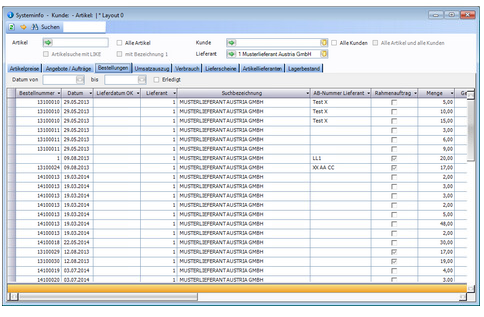
Liefert Ergebnisse zu den Bestellungen.
Ansicht
Feldbeschreibung
|
Bezeichnung |
Beschreibung |
|---|---|
|
Artikel |
Eingabe des zu selektierenden Artikel. Ist kein Artikel ausgewählt, werden alle Lieferanten angezeigt. |
|
Lieferant |
Eingabe des zu selektierenden Lieferanten. ist kein Lieferant ausgewählt, werden alle Lieferanten angezeigt. |
|
Datum von |
Bestelldatum, ab welchen Bestellungen berücksichtigt werden. |
|
Datum bis |
Bestelldatum, bis zu welchem Bestellungen berücksichtigt werden. |
|
Erledigt |
Kennzeichen, ob erledigte, nicht erledigte, oder keine Einschränkung auf das Erledigt-Kennzeichen erfolgen soll. |
Umsatzauszug
Liefert Ergebnisse zu den Rechnungspositionen und Kassenbelegen.
Feldbeschreibung
|
Feldbezeichnung |
Erklärung |
|---|---|
|
Datum von |
|
|
Datum bis |
|
|
nur Rechnungen |
|
|
Summen anzeigen |
|
|
Kassenbelege |
|
|
DB-Prozent |
|
|
Set-Artikel |
|
|
nur Gutschriften |
|
|
mit Durchschnitts-Bestand |
|
|
Spaltenname |
Beschreibung |
|---|---|
|
Gesamtpreis inkl. MwSt. |
Zeigt den Bruttobetrag mit Schluss Rabatt an. Wird die Checkbox "Summen anzeigen" aktiviert und die Rechnung kann einen gerundeten Gesamtbetrag aufweisen, dann wird hier der gerundete Gesamtbetrag angezeigt. |
Verbrauch
Liefert Ergebnisse über den Verbrauch eines Monats in einem gewissen Jahr.
Feldbeschreibung
|
Feldbezeichnung |
Erklärung |
|---|---|
|
Lager |
Lager, auf dem der Verbrauch stattgefunden hat |
|
Wochenverbrauch |
Anzeige der Verbrauchssummen je Kalenderwoche |
|
Monatsverbrauch |
Anzeige der Verbrauchssummen je Monat |
|
Kumuliert |
Es erfolgt keine Aufgliederung der Zeilen nach Lagernummern |
|
Anzahl Anzeige-Monate |
Die Summe des ermittelten Verbrauchs wird durch die Anzahl der Anzeige-Monate +1 dividiert. +1 deshalb, weil das aktuelle Monat auch mit angezeigt wird und daher bei z.B. Anzeige-Monate = 12 eigentlich 13 Monate angezeigt werden. Gibt es einen Monat ohne Verbrauch, so wird dieser mit 0 bewertet und fließt in den Durchschnitt ein. |
Berechnung der Durchschnittsverbräuche
Abhängig vom Grundlagenschalter "Durchschnittsverbrauch nur für Verbrauchsmonate"
Schalter aktiviert
Ist dieser Schalter aktiviert, dann wird NUR in der Ansicht der Monatsverbräuche ein durchschnittlicher Verbrauch angezeigt. Dabei werden nur jene Monate für den Durchschnitt berücksichtigt, in denen auch tatsächlich ein Verbrauch stattgefunden hat.
In der Ansicht der Wochenverbräuche wird hier immer 0 als Durchschnitt angezeigt.
Schalter nicht aktiviert
Monatsverbräuche
Die Summe des ermittelten Verbrauchs wird durch die Anzahl der Anzeige-Monate +1 dividiert. +1 deshalb, weil das aktuelle Monat auch mit angezeigt wird und daher bei z.B. Anzeige-Monate = 12 eigentlich 13 Monate angezeigt werden. Gibt es einen Monat ohne Verbrauch, so wird dieser mit 0 bewertet und fließt in den Durchschnitt ein.
Wochenverbräuche
Die Summe des ermittelten Verbrauchs wird durch die Anzahl der Kalenderwochen zwischen Heute und dem Datum "Heute minus Anzeige-Monate" dividiert. Gibt es Wochen ohne Verbrauch, so werden diese mit 0 bewertet und fließen in den Durchschnitt ein.
Lieferscheine
Liefert Ergebnisse zu den jeweiligen Lieferscheinen.
Feldbeschreibung
|
Feldbezeichnung |
Erklärung |
|---|---|
|
Datum von |
|
|
Datum bis |
|
|
Set-Artikel |
|
|
Erledigt |
|
|
Summen anzeigen |
|
Artikellieferanten
Liefert eine Liste von den jeweiligen Artikellieferanten.
Lagerbestand
Zeigt den Lagerbestand an den verschiedenen Lagern an.
Grundlageneinstellungen
Es gibt verschiedene Grundlagen-Einstellungen, welche die SystemInfo betreffen und gegebenfalls in die Abfragen eingreifen.
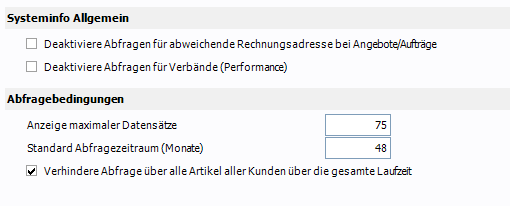
Beschreibung
|
Schalter/Einstellung |
Beschreibung |
|---|---|
|
Deaktiviere Abfragen für abweichende Rechnungsadresse bei Angebote/Aufträge |
Wenn abweichende Rechnungsadressen in Angebote/Aufträgen nicht relevant sind, kann dieser Schalter aktiviert werden. Dadurch werden unnötige Abfragen vermieden und die Durchführungsgeschwindigkeit verbessert. |
|
Deaktiviere Abfragen für Verbände (Performance) |
Wenn Sie keine Verbände nutzen, kann dieser Schalter aktiviert werden. Dadurch erhöht sich die Abfragegeschwindigkeit, da unnötige Quer-Abfragen vermieden werden. |
|
Anzeige maximaler Datensätze Ab mx.erp Version 5.45.4.0 |
Es werden immer nur die jüngsten Datensätze gemäß der vorgegeben Anzahl angezeigt. Sollte die Abfrage mehr als die maximal vorgegebene Anzahl enthalten, wird eine Hinweis angezeigt. Dieser Schalter ist als Performance-Optimierung zu verstehen. |
|
Verhindere Abfrage über alle Artikel aller Kunden über die gesamte Laufzeit Ab mx.erp Version 5.45.4.0 |
Ist diese Option aktiviert, kann keine Abfrage mit aktivierter Filteroption “Alle Artikel und alle Kunden” und leeren Datumsfeldern durchgeführt werden (gesamte Laufzeit). Damit wird verhindert, sofern kein Standard Abfragezeitraum (Monate) gesetzt ist, dass hier alle Datensätze von allen Artikeln und allen Kunden abgefragt werden kann. Dieser Schalter ist als Performance-Optimierung zu verstehen. |