
Inhalt
Warenkorb
Der Warenkorb dient primär zur Artikelschnellerfassung für Auskunftszwecke.
Aus der Warenkorberfassung können- je nach Geschäftssituation - auch Dokumente erstellt werden.
Die in Warenkörben erfassten Artikel können an der POS Kasse und bei Warenausfolgefunktionen verwendet werden.
Funktionsübersicht
Im Fenster Warenkorb sind folgende Funktionen beinhaltet:
-
Erstellung “anonymer” Warenkörbe für noch “unbestimmte” Weiterverwendung (z.B. Verfügbarkeitsauskunft, Preisauskunft mit “kundenspezifischen Preisen”)
-
Umwandlung von “anonymen” Warenkörben in Kundenwarenkörbe (z.B. Kunde kauft nach Verfügbarkeitsauskunft)
-
Direkte Erstellung von Kundenwarenkörben für noch “unbestimmte” Weiterverwendung (z.B. Verfügbarkeitsauskunft, Preisauskunft mit “kundenspezifischen Preisen”)
-
Erstellung von Dokumenten aus Kundenwarenkörben (Angebote, Aufträge, Lieferscheine, Rechnung)
-
+++ Künftige Option: (für HKLINZ nicht relevant) Erstellung von POS Kassenbelegen aus dem Warenkorb (mit Zahlungsfunktion und Druck POS Kassenbeleg)
-
+++ Künftige Option: (wird für HKLINZ noch programmiert) Erstellung von Kundenwarenkörben zur getrennten Zahlung an der POS Kasse (für Artikel, die nach Zahlung an einer Warenausfolgung” abzuholen sind)
Fenster Warenkorb
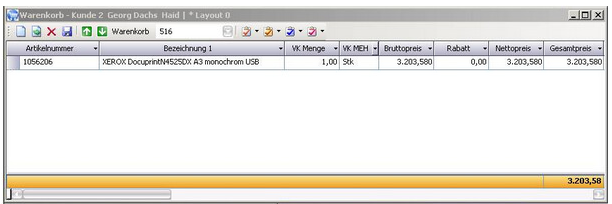
Im Fenster Warenkorb kann die Erfassung von Artikeln für eine noch “unbestimmte” Weiterverwendung erfolgen.
Symbolleiste
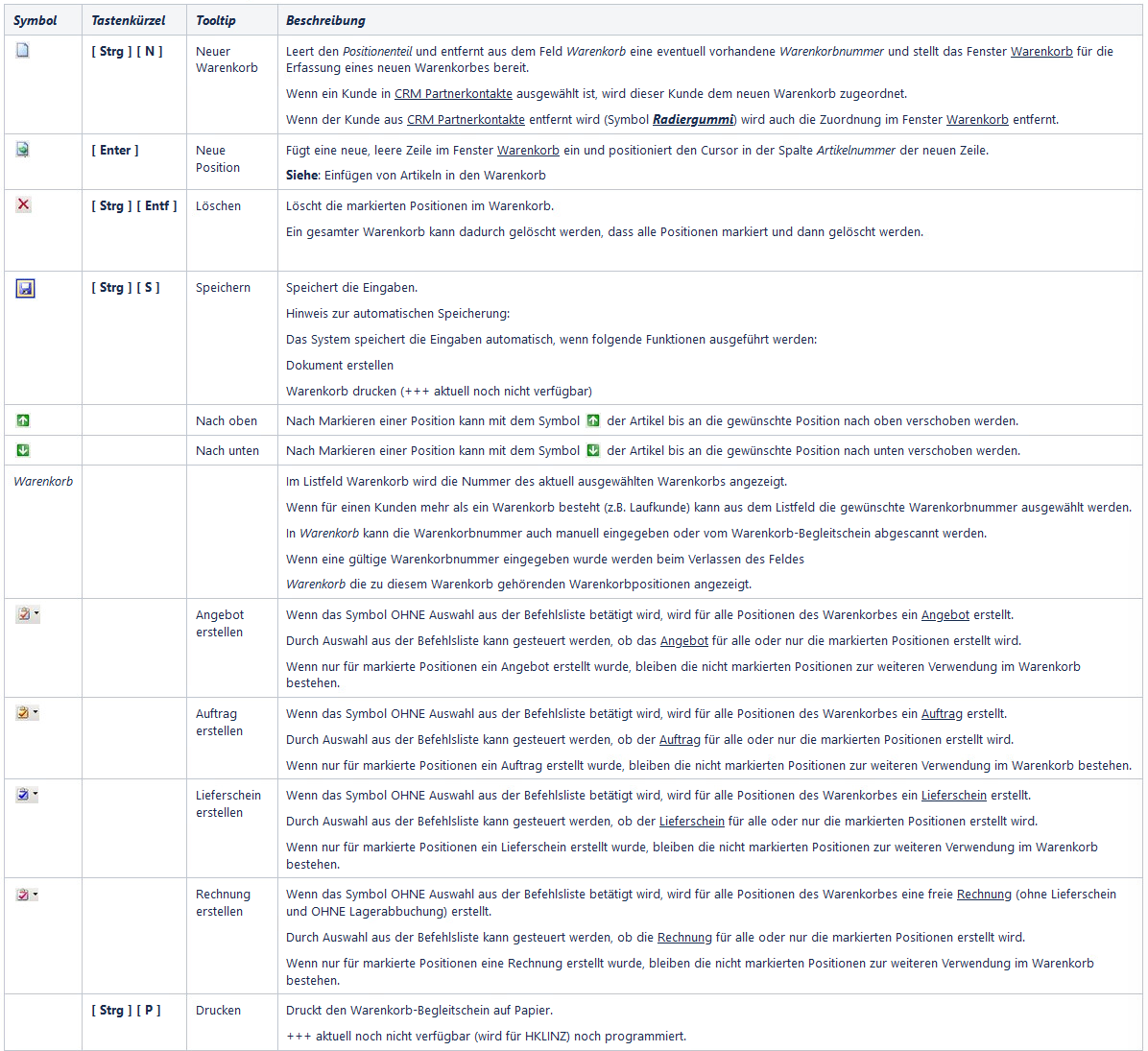
In der Symbolleiste wird für jede Funktion, die im Fenster zur Verfügung steht, ein Symbol zur direkten Anwahl der Funktion (Funktionssymbol) oder ein Symbol für ein PullDown - Menü (Befehlsliste) angezeigt, aus dem der gewünschte Befehl ausgewählt werden kann.
Funktionssymbole
Wenn der Mauszeiger über ein Funktionssymbol geführt wird, wird ein Tooltip mit dem der Name der Funktion angezeigt. - Wenn die Funktion auch durch ein Tastaturkürzel ausgeführt werden kann, wird auch das Tastaturkürzel im Tooltip angezeigt.
Tabellenteil
+++ Hinweis für FL: Es sollte ein Layout erstellt werden, in dem nur folgende sechs Spalten angezeigt werden:
|
Feldbezeichnung |
Erklärung |
|---|---|
|
Artikelnummer |
OK |
|
Bezeichnung1 |
OK |
|
Bezeichnung2 |
OK |
|
VK Menge |
OK
|
|
VK MEH |
+++ abweichende Mengeneinheiten funktionieren noch nicht |
|
Nettopreis |
+++ gegenseitige Berechnung von Bruttopreis, Rabatt und Nettopreis funktioniert noch nicht |
|
|
+++ Gesamtpreisberechnung funktioniert noch nicht |
Einfügen von Artikeln in den Warenkorb
Mit Symbol Neue Position
Mit Neue Position wird eine neue, leere Zeile im Fenster Warenkorb eingefügt und der Cursor in der Spalte Artikelnummer der neuen Zeile positioniert.
In Artikelnummer kann die Artikelnummer direkt eingegeben und mit [ TAB ] übernommen werden.
In Artikelnummer kann mit [ F3 ] das Fenster Artikelsuche nach Suchkategorien geöffnet und daraus der gewünscht Artikel übernommen werden.
Einfügen aus Artikelergebnis
+++ Hinweis für FL (neue Anzeige im Artikelergebnisfenster):
Wir haben im Artikelergebnis die Spalte VK1 - 5 exkl. und VK1 - 5 inkl. eingefügt, so dass Du ein Layout mit der gewünschten Preisanzeige erstellen kannst.
+++Hinweis für FL (Preisfindung im Artikelergebnisfenster):
Wen en Artikel angeklickt wird, wird für diesen Artikel für den Kunden, der im CRM Partnerkontakte ausgewählt ist, die Preisfindung durchgeführt und der kundenspezifische Preis angezeigt.
Nach der Artikelauswahl im Fenster Artikelsuche nach Suchkategorien werden im Fenster Artikelergebnis die zutreffenden Artikel angezeigt.
Durch Markieren eines Artikels und [ F7 ] wird der markierte Artikel in den geöffneten Warenkorb eingefügt und gespeichert werden.
+++ aktuell ist noch kein Multiselekt mit [ F7 ] möglich.
Durch Markieren eines oder mehrerer Artikel (Multiselekt) werden mit Drag&Drop die markierten Artikel in den Warenkorb gezogen und gespeichert.
+++ Achtung: beim Ziehen mit Drag&Drop kann das Niederdrücken der linken Maustaste irgendwo in der markierten Zeile erfolgen, es darf aber nicht im Zeilenkopf erfolgen - dies wird in einem künftigen Stand noch korrigiert
Preisfindung im Warenkorb
Erstellen eines anonymen Warenkorbes
Der Kunde wendet sich in der entsprechenden Abteilung an einen Verkäufer, der an einem Beratungsplatz Auskunft über Preis, Verfügbarkeit, technische Daten etc. erteilen kann.
Arbeitsschritte:
-
Der Verkäufer fügt die Artikel, für die sich der Kunde interessiert, in das Fenster Warenkorb ein.
-
Durch markieren eines Artikels im Warenkorb werden alle geöffneten Informationsfenster aktualisiert. (Beispiel für Informationsfenster: Verfügbarkeitsauskunft, offene Bestellungen, Systeminfo, usw.)