
Funktionsbeschreibung
Das Modul Arbeitsauftrag wird verwendet, damit der angemeldete User seine Termine verwalten kann.
Mein Tag
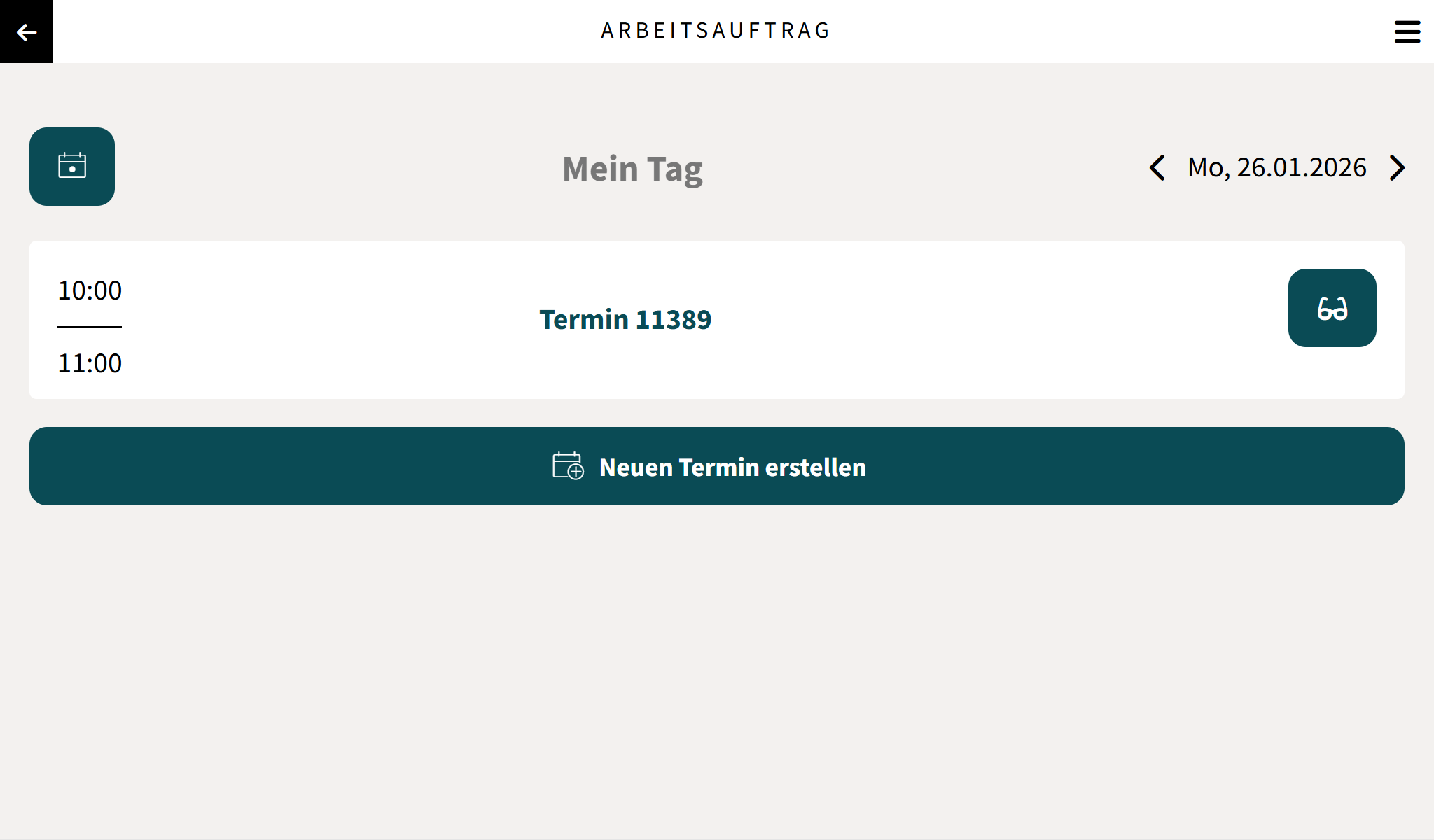
In der Ansicht “Mein Tag” werden alle Termine des selektierten Tages angezeigt. Es ist auch möglich einen neuen Termin zu erstellen. Der Termin wird dabei mit einem ausgewählten Aufrag verknüpft.
Termindetailansicht
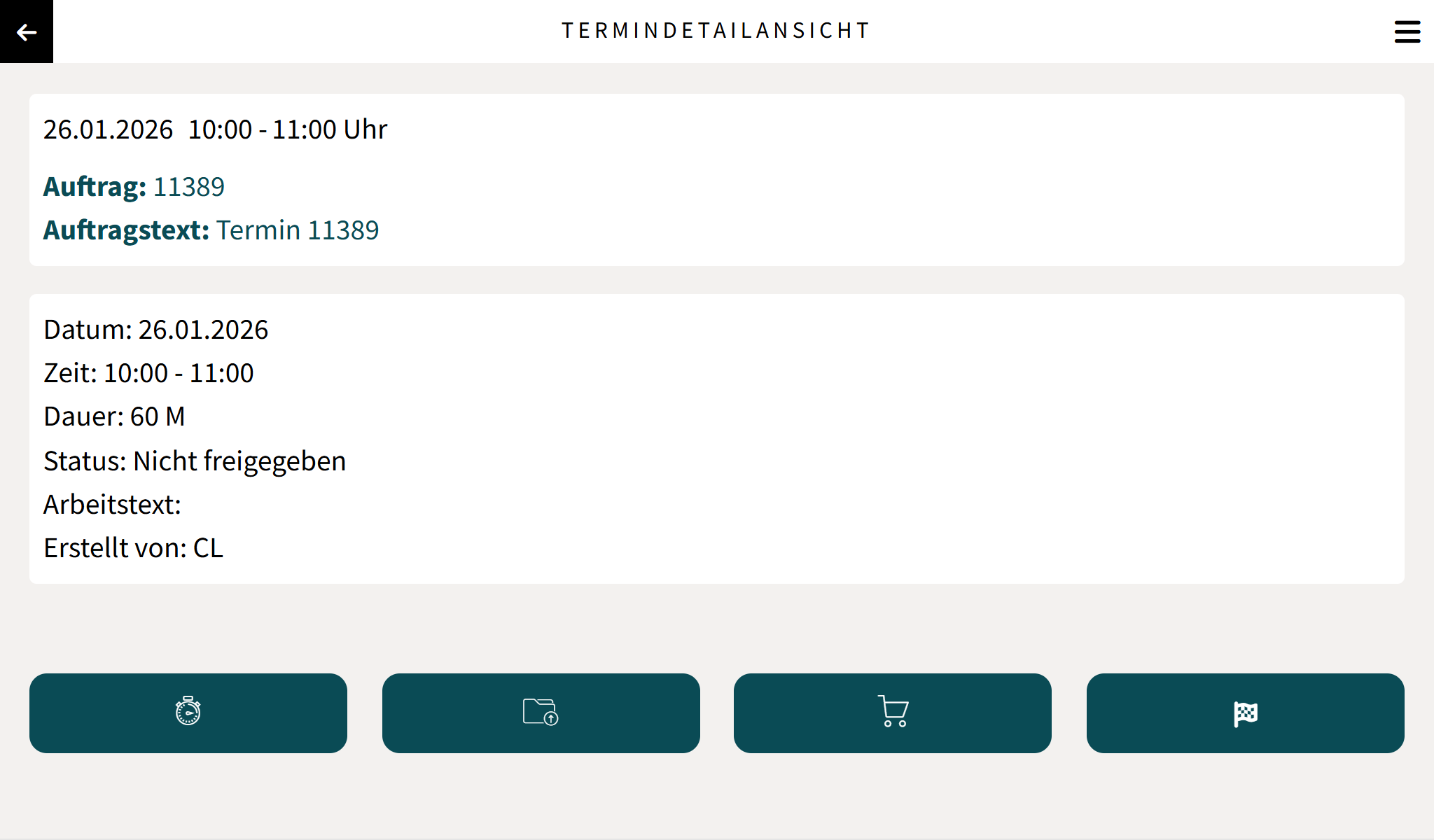
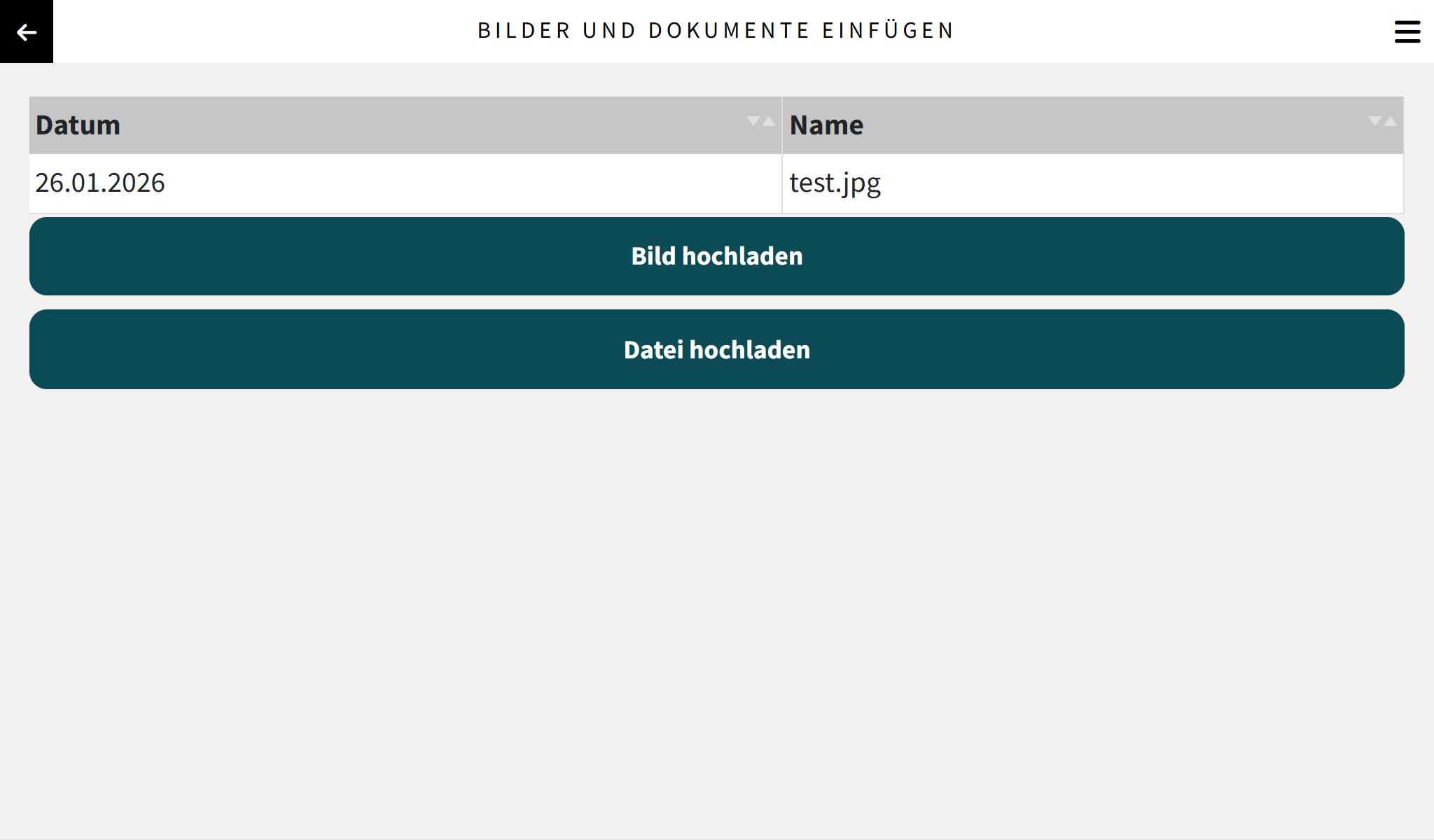
In der Detailansicht werden bereits bestehende Zeitbuchungen angezeigt. Mit den Buttons ist es möglich eine neue Zeitbuchung zu erstellen, Bilder und Dokumente hochzuladen, Materialpositionen hinzuzufügen und den Termin abzuschließen. Mit Klick auf eine Zeitbuchung kann diese noch angepasst werden.
Zeitbuchung
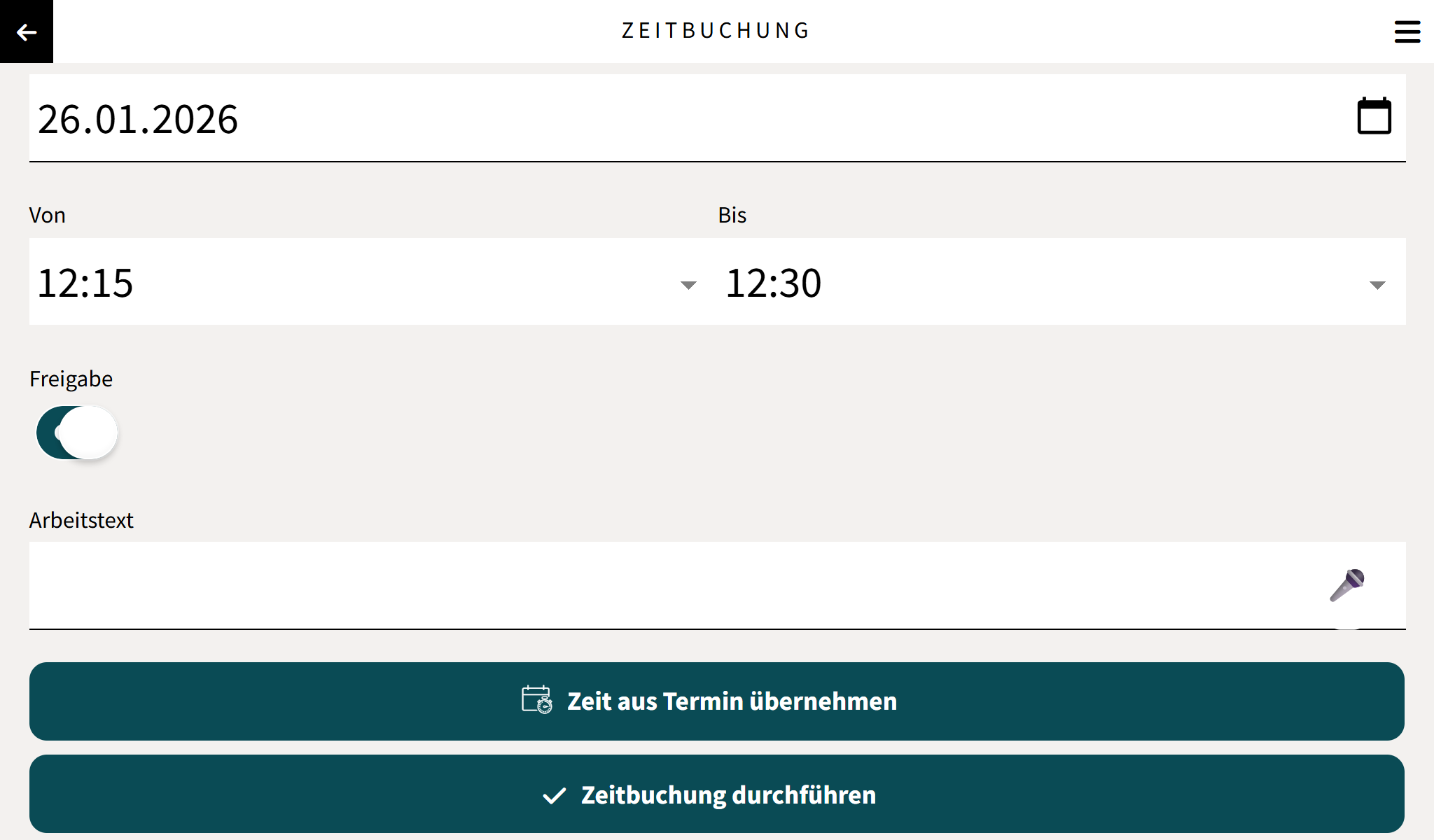
Nach Auswahl des Tages und der Uhrzeit kann der Mitarbeiter die Zeit bereits freigeben. Optional kann auch ein Arbeitstext hinzugefügt werden.
Bilder und Dokumente einfügen
Materialpositionen einfügen
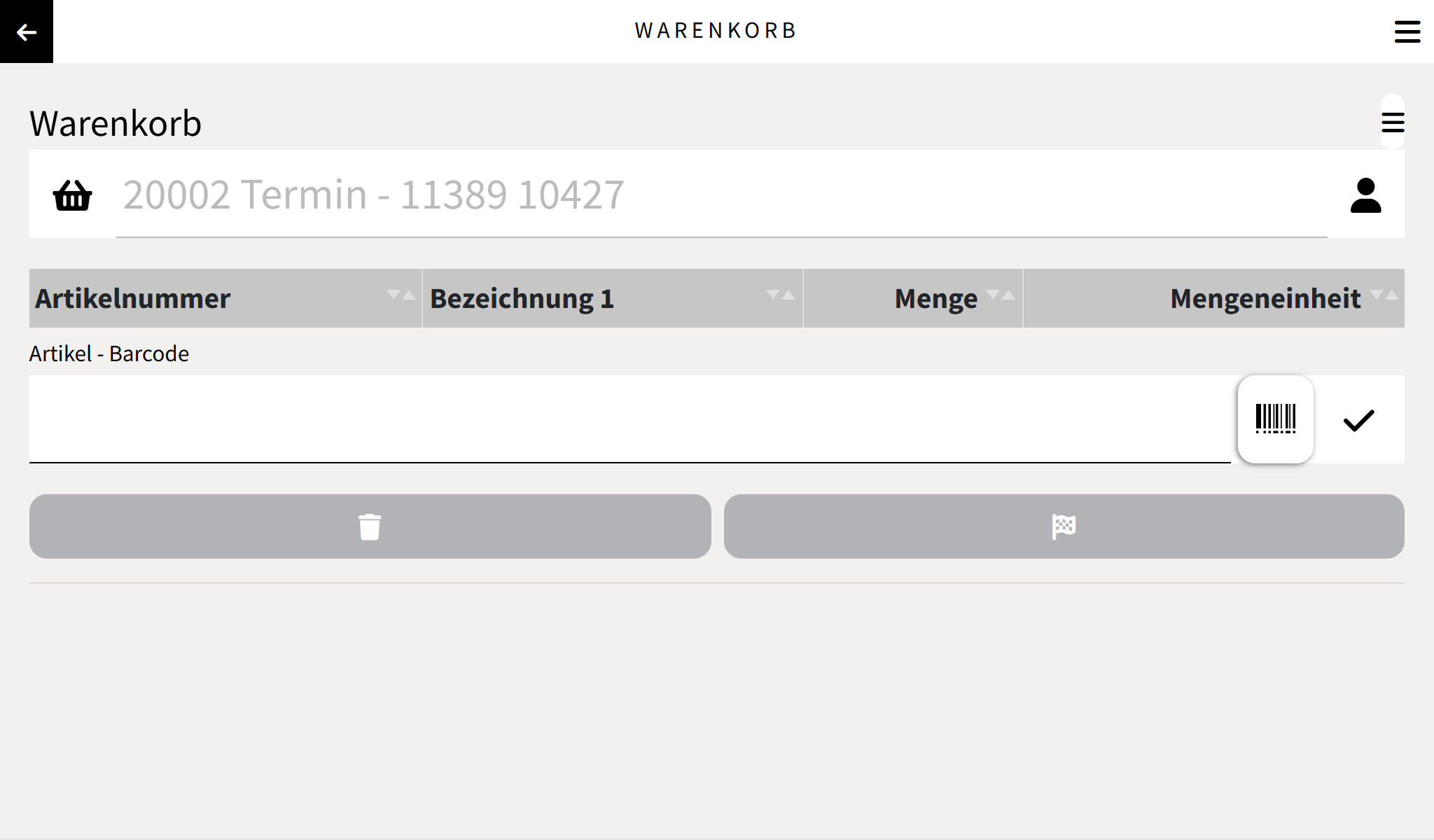
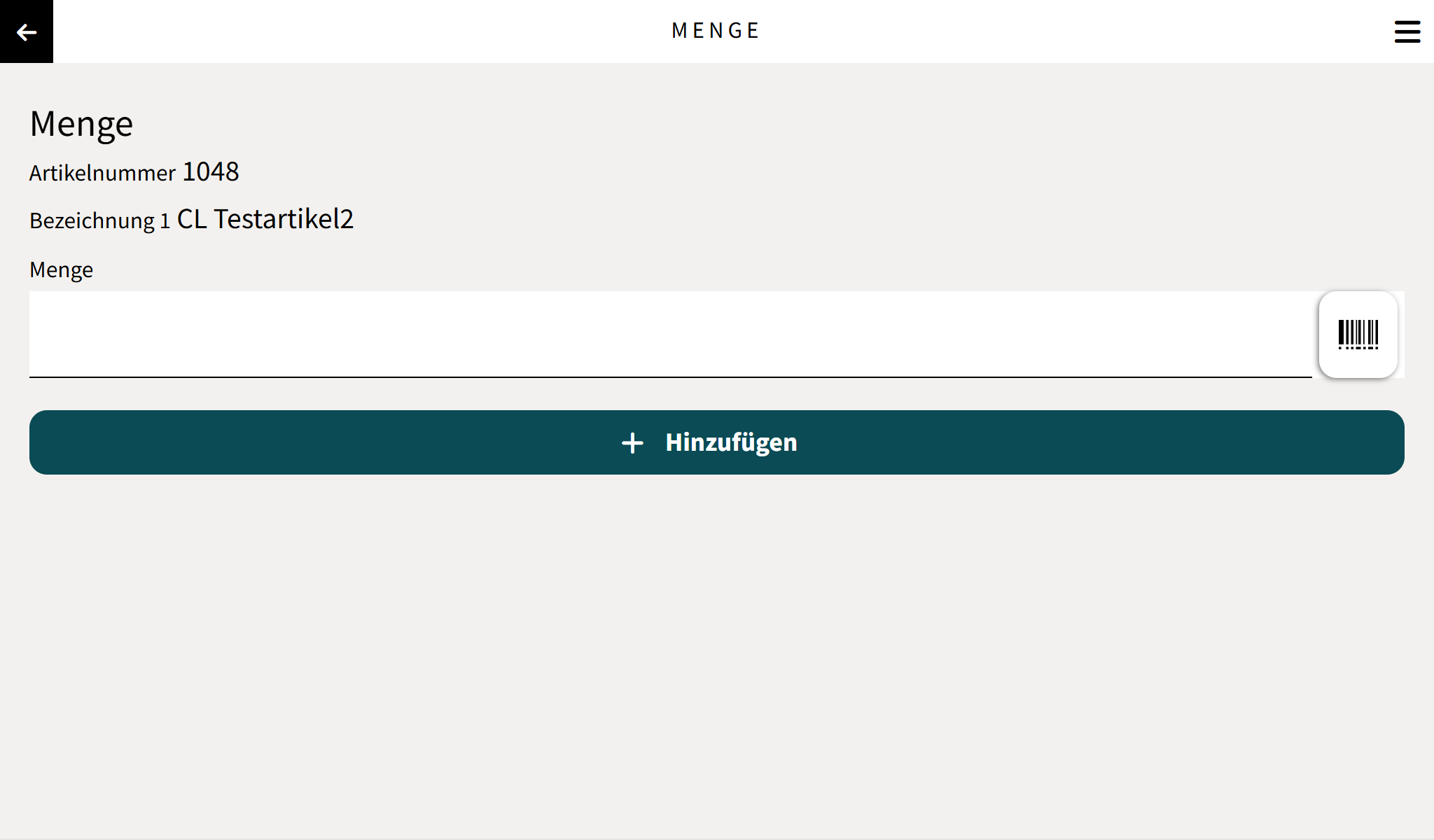
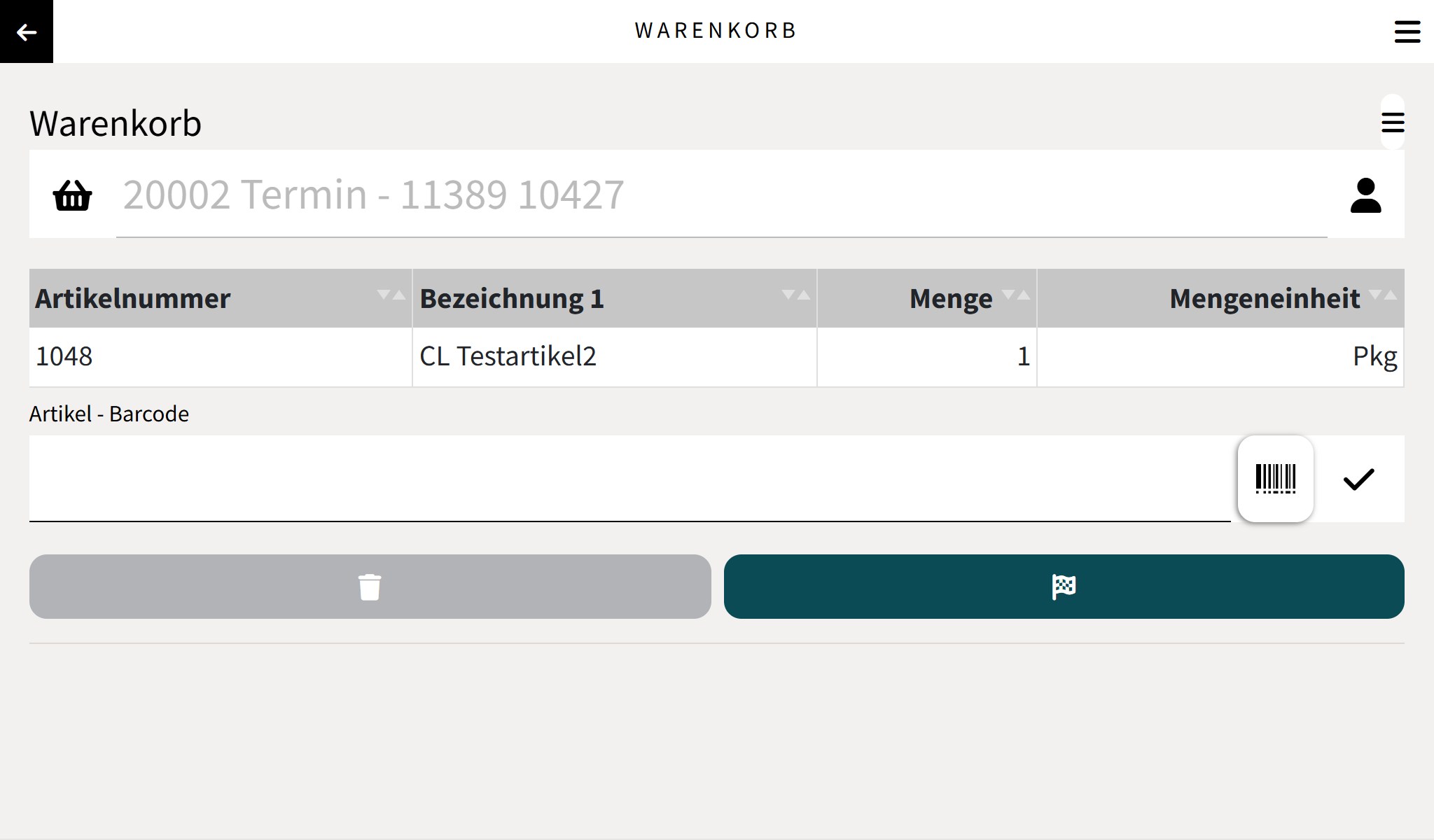
Materialpositionen werden einem neuen Warenkorb hinzugefügt. Hier können Artikel und Mengen eingegeben werden. Sobald alle Artikel erfasst wurden, kann der Warenkorb abgeschlossen werden, die Materialpositionen werden damit dem Auftrag hinzugefügt.
Termin abschließen
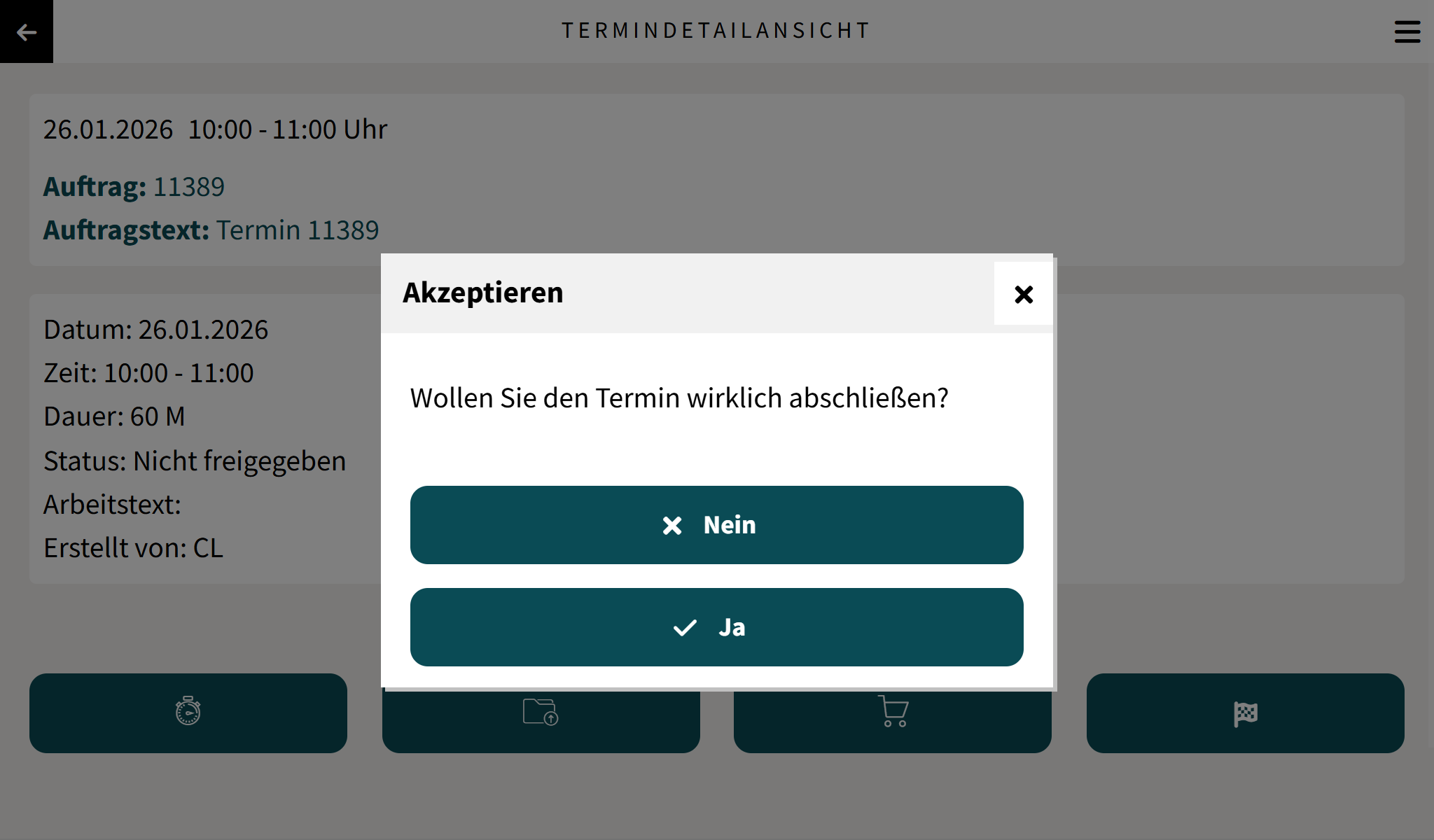
Der Termin wird damit dauerhaft abgeschlossen. Er wird allerdings noch in der Übersicht angezeigt.
Tagesansicht
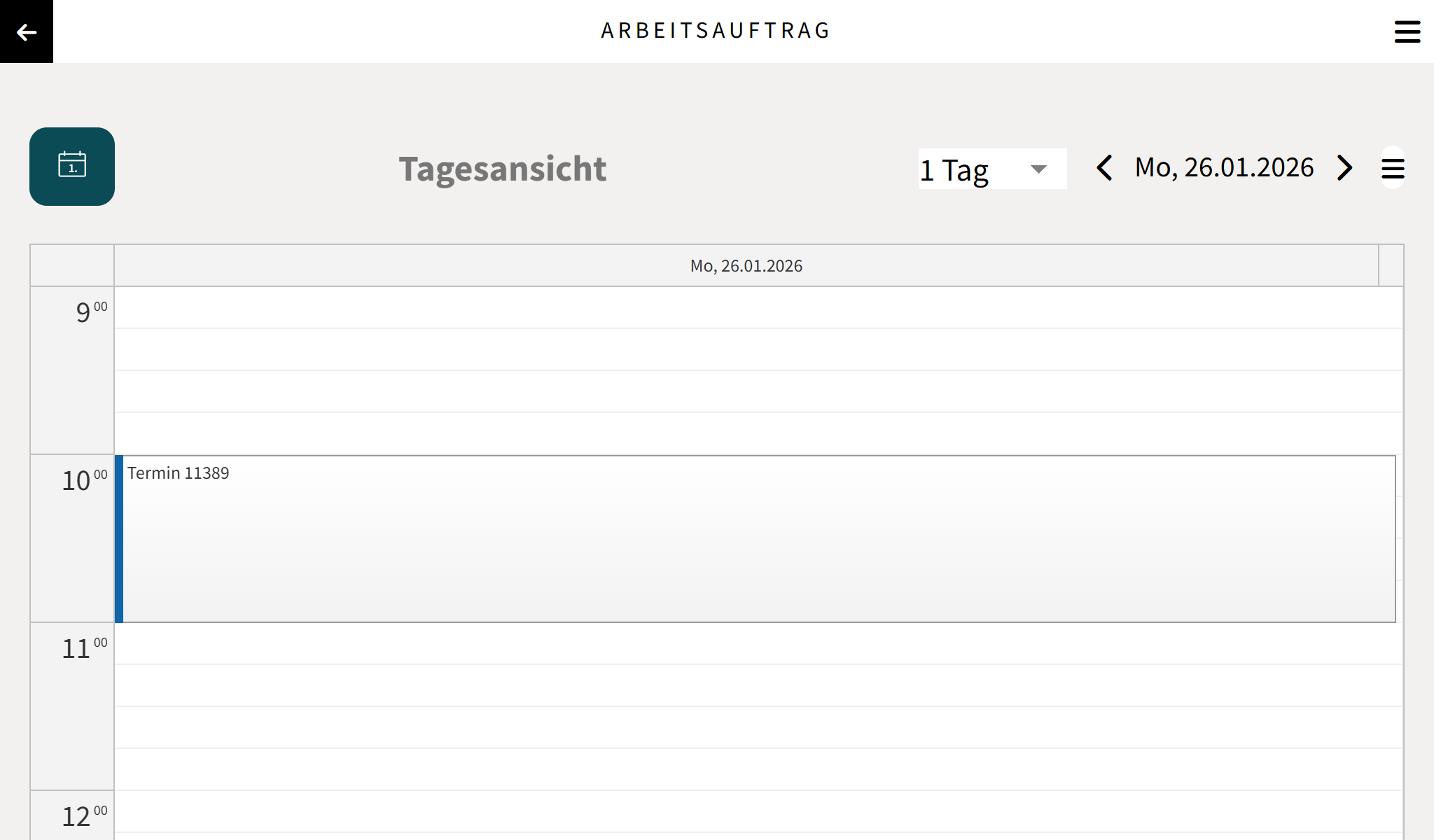
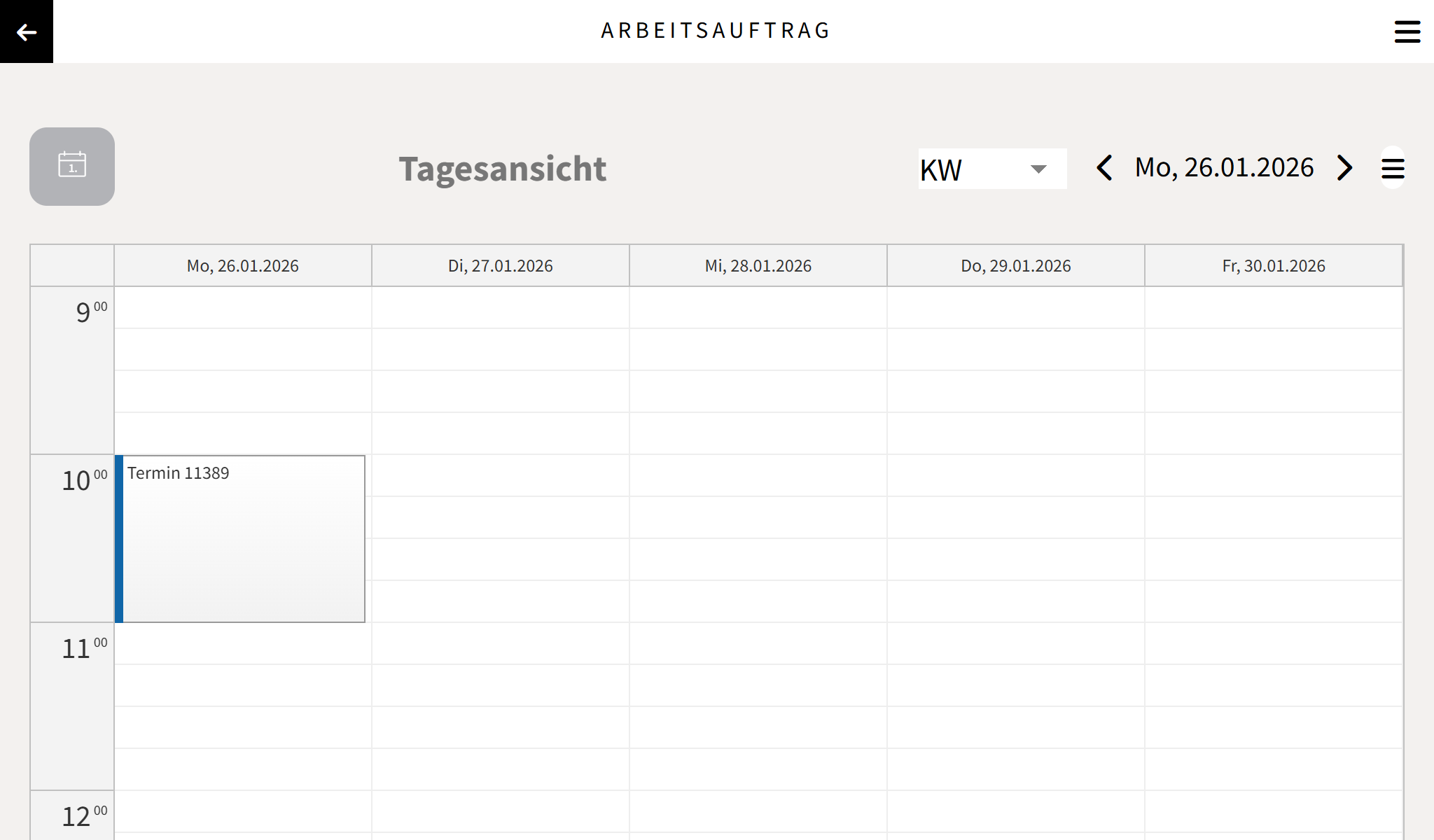
In der Tagesansicht werden die Termine des selektierten Tages in einem Kalender dargestellt. Mit Klick auf einem freien Slot ist es auch hier möglich einen neuen Termin zu erstellen. Es gibt auch die Möglichkeit mehrere Tage mittels dem Dropddown zu selektieren. Sind “3 Tage” oder “KW” ausgewählt ist es nicht möglich in die Ansicht “Mein Tag” zu wechseln.
Wenn ein bestehender Termin verschoben bzw. dessen Größe angepasst wird, werden das Datum bzw. die Dauer des Termins entsprechend angepasst.
Vorgesetztenansicht
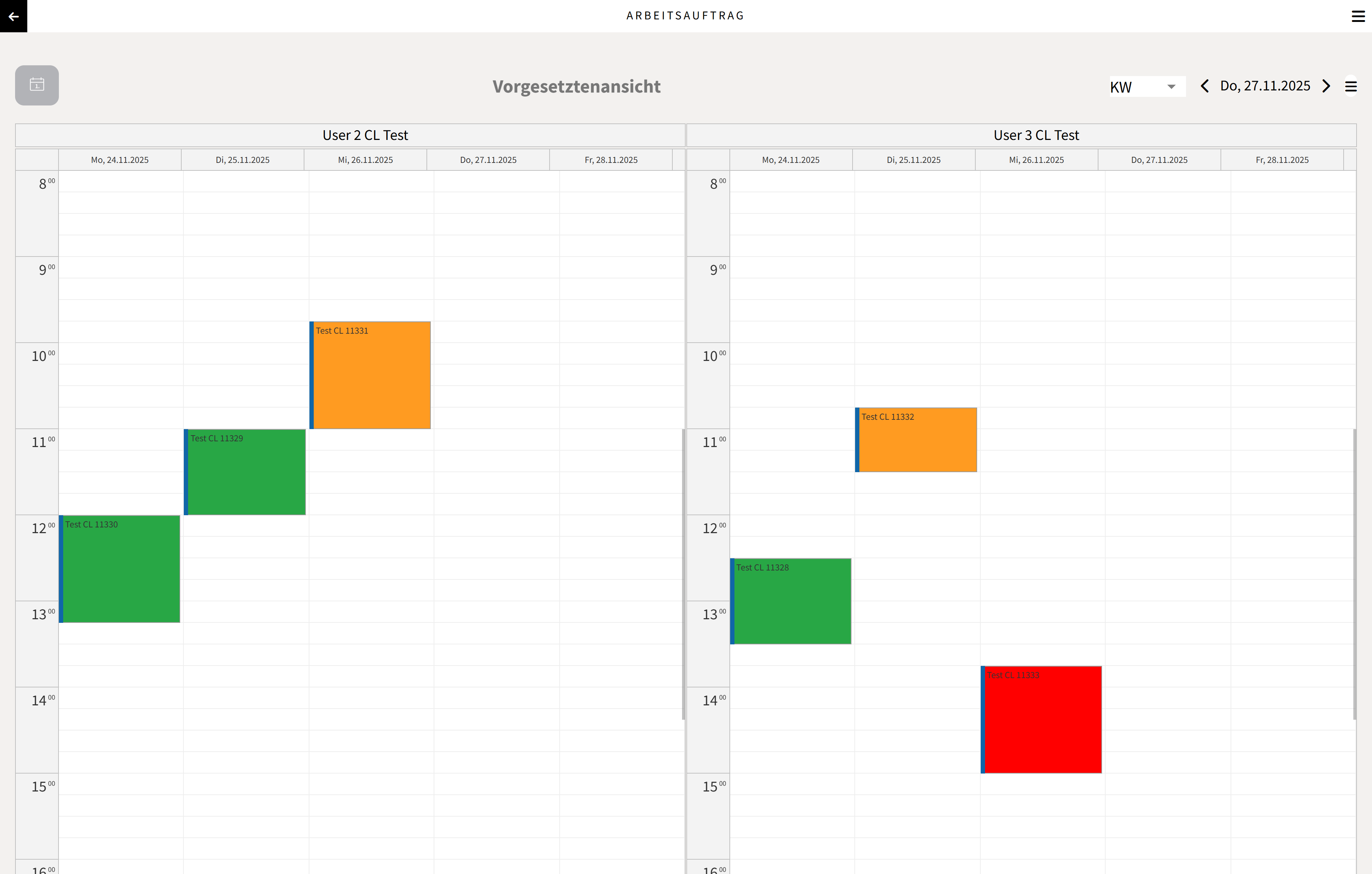
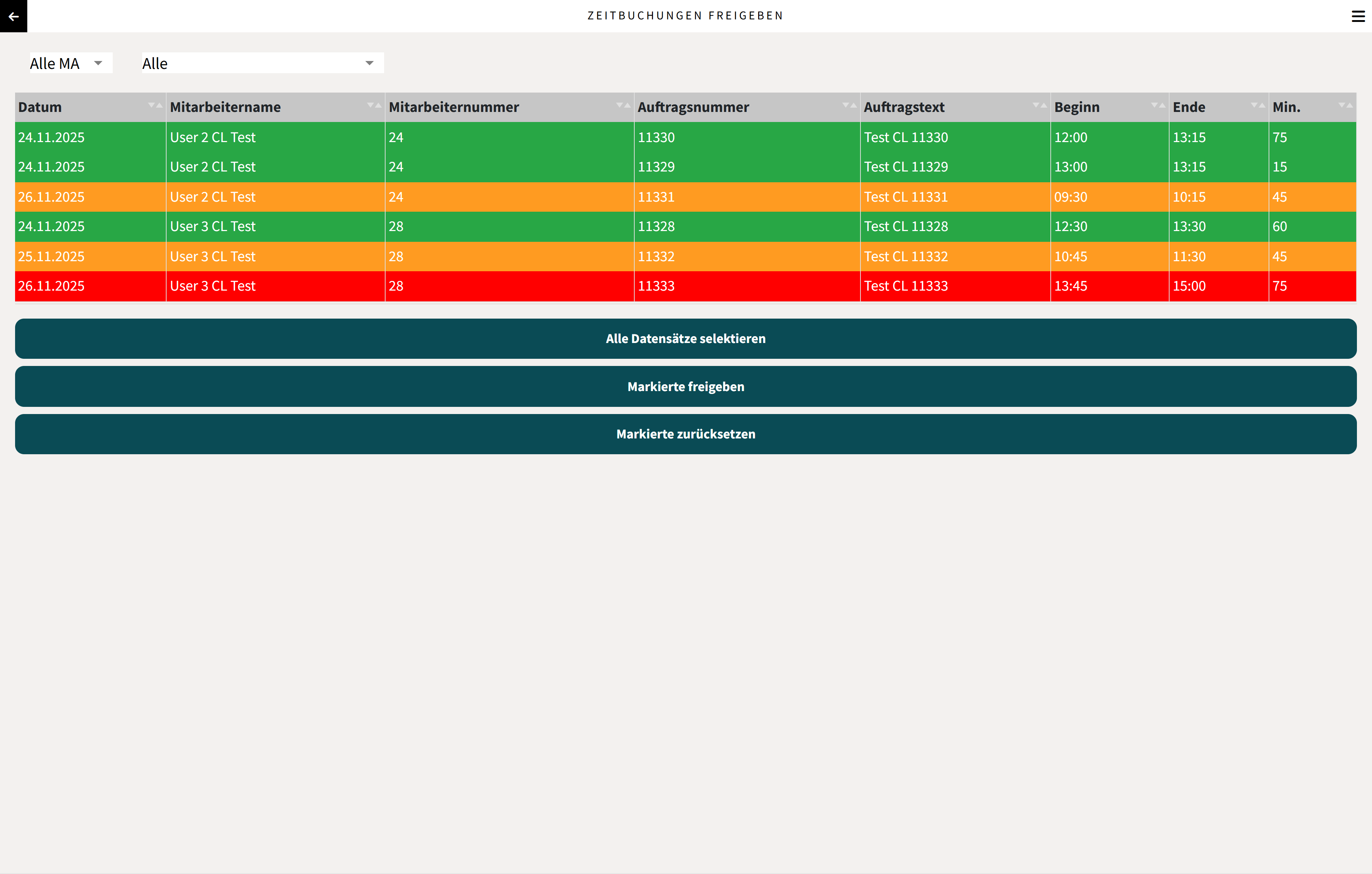
Ein Vorgesetzter hat die Möglichkeit, die Termine der Mitarbeiter anzuzeigen und die Zeitbuchungen freizugeben. Anhand der Farben lässt sich ableiten, ob die Zeitbuchungen bereits freigegeben wurden. Weiß = keine Anpassung / Gelb = Freigabe durch Mitarbeiter / Grün = Freigabe durch Vorgesetzten / Rot = Exportiert
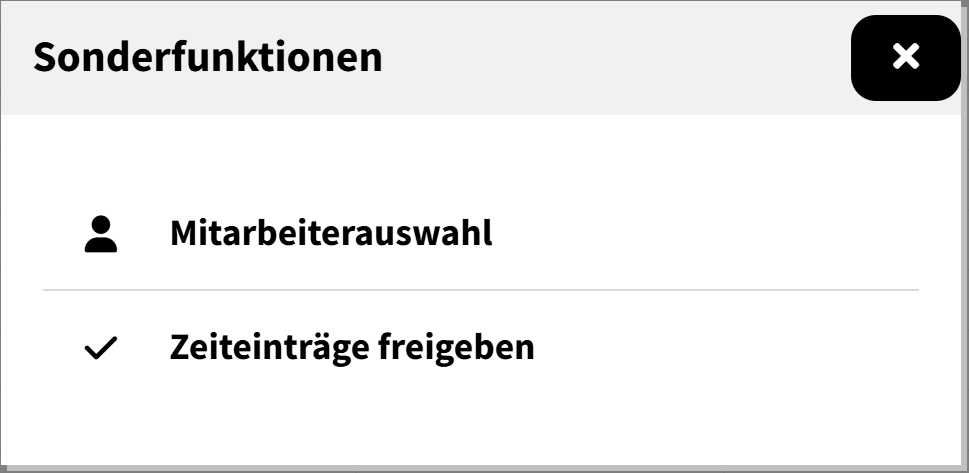
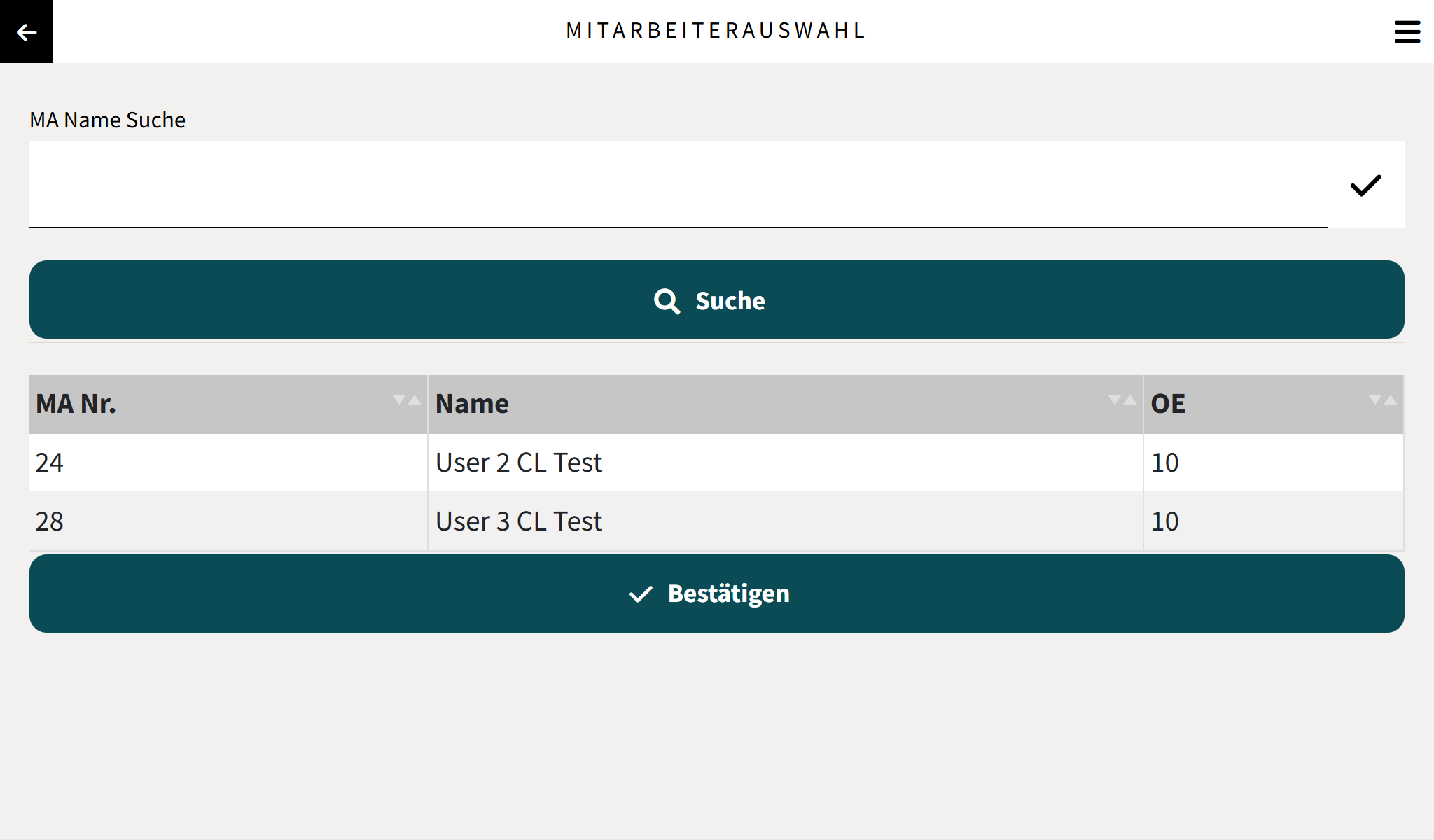
Mitarbeiterauswahl
Zeitbuchungen freigeben
Einstellungen
Für das Modul Arbeitsauftrag gibt es die folgenden Einstellungen.
|
Name |
Beschreibung |
Werte Beispiele |
|---|---|---|
|
Auftragstext Pattern |
Wenn befüllt, wird der Auftragstext aufgrund der definierten Platzhalter @[...] erstellt
|
@[OrderNumber] @[CustomerNumber] |
|
Bei Warenkorb aus Auftrag Detailseite überspringen |
Wenn aktiv, wird beim Abschluss aus einem Auftrag die Detailseite übersprungen und direkt abgeschlossen
|
True oder False |
|
Buchung von Artikeln mit Artikeltyp D, L, F und P |
Wenn aktiv, können diese Artikeltypen im Warenkorb gebucht werden
|
True oder False |
|
Erstelle Kommissionsschein |
True, wenn nach erfolgreicher Auftrags-Erstellung auch ein Kommissionsschein erstellt werden soll.
|
True oder False |
|
Lagerauswahl überspringen |
Wenn aktiviert, wird beim hinzufügen einer Materialposition die Lagerauswahl übersprungen
|
True oder False |
|
Mengeneingabe bestätigen |
True = Die Menge muss immer bestätigt werden, auch wenn ein Barcode inklusive Mengenangabe gescannt wurde. False = Die Mengeneingabe wird übersprungen, wenn der gescannte Barcode bereits eine Mengenangabe beinhaltet.
|
True oder False |
|
Präfix für Auftragssuche |
Wenn angegeben, wird bei der Suche nach der Auftragsnummer der Präfix beim Suchschlüssel vorangestellt |
10, 20, 30, … |
|
Warenkorb aufrubar |
Wenn aktiv, kann der Warenkorb aufgerufen werden
|
True oder False |
|
Warenkorbeinstellungen überschreiben |
Wenn aktiv, werden die Warenkorbeinstellungen überschrieben. |
True oder False |
|
Weitere Zeitbuchungen anzeigen |
No = Es werden keine weiteren Zeitbuchungen angezeigt
|
No, Own oder All |
|
Zeitbuchung automatisch anlegen |
True = Zeitbuchungen werden automatisch angelegt
|
True, False oder Auswahl |
|
Zeitbuchung automatisch freigeben |
True = Zeitbuchungen werden automatisch auf Freigeben gesetzt
|
True oder False |
|
Automatische Bestätigung des Lagerorts aus Artikel und OE des Benutzers |
Der Default Lagerort des Artikels, der über das ausgewählte Lager bestimmt wurde, wird automatisch bestätigt.
|
True oder False |
|
Lagernummer |
Standard-Lagernummer. Wenn nicht vorhanden, wird die aus der Standard-Konfiguration zurückgegeben.
|
10, 20, 30, … |
|
Lagernummer änderbar |
True, wenn die Lagernummer durch den Benutzer geändert werden kann.
|
True oder False |
|
Lagernummer über Lagerort bestimmen |
True, wenn die Lagernummer über den Lagerort bestimmt wird (Unique-Lagerorte). Dabei steht der Fokus bei Lagerort-Auswahl im Lagerort-Feld.
|
True oder False |
|
Lagerort aus Artikel und OE des Benutzers ermitteln |
Es wird der Default Lagerort des Artikels über das ausgewählte Lager bestimmt. Ist kein Lager angegeben wird das Lager des Defaultlagerorts vorgeschlagen. Sind mehrere Default Lagerorte bei einem Artikel hinterlegt wird der erste aktive mit Bestand selektiert. Hat eine OE mehrere Lager hinterlegt, so wird auch hier numerisch sortiert die 'kleinste' Lagernummer als Vorschlagswert verwendet (Hierzu muss die Einstellung RestrictToUserOU aktiviert werden damit nur Lager der OE selektiert werden).
|
True oder False |
|
Nullbestände anzeigen |
True = Nullbestände werden ebenfalls angezeigt.
|
True oder False |
|
Standard-Lagerort immer anzeigen |
True = Der Standard-Lagerort wird immer angezeigt, auch wenn der Standard-Lagerort keinen Bestand hat. Der Default-Lagerort wird immer an erster Stelle angezeigt.
|
True oder False |
|
Maximale Menge |
Wenn angegeben wird bei der Mengeneingabe in einem Mengeneingabefeld auf die maximale Menge geprüft und diese kann nicht überschritten werden.
|
1, 2, 3, … |
|
Vorgeschlagene Menge |
Vorgeschlagener Mengeneintrag in Mengenfeld. Wenn ein Barcode mit integrierter Menge gescannt wurde, wird die Menge aus dem Barcode angewendet.
|
1, 2, 3, … |
|
Anzahl Kopien Lieferscheine |
Anzahl der Kopien welche für die gedruckten Lieferscheine erstellt werden sollen.
|
1, 2, 3, … |
|
Druckername für Lieferscheine |
Name des Druckers auf welchem Lieferscheine gedruckt werden sollen.
|
\\COMPUTERNAME\Druckername |
|
Drucklayout für Lieferscheine |
Drucklayout welches für den Druck von Lieferscheinen verwendet werden soll.
|
A, B, C, … |
|
Erstelle Lieferschein |
True, wenn nach erfolgreicher Auftrags-Erstellung auch ein Lieferschein erstellt werden soll.
|
True oder False |
|
Lieferschein drucken |
Wenn nach erfolgreicher Auftrags-Erstellung auch ein Lieferschein gedruckt werden soll.
|
True oder False |