
Überblick
Im WpfDMS können Beschlagwortungsfelder mit einer Validierungsformel versehen werden. Eine solche Formel prüft automatisch, ob der in einem Feld eingetragene Wert zu anderen Werten im Dokument passt. Das ist besonders hilfreich, wenn Dokumente mit Hilfe von KI eingescannt und automatisch beschlagwortet werden: der Bediener sieht auf einen Blick, welche Werte eventuell überprüft werden sollten.
Wichtig zu wissen: Die Validierung ändert keine Werte. Sie weist nur darauf hin, wenn etwas nicht zusammenpasst. Die Entscheidung, ob ein Wert korrigiert wird, trifft immer der Bediener.
Formel hinterlegen (Administration)
Validierungsformeln werden zentral pro Dokumentart und Feld festgelegt.
Menüpfad: Einstellungen → Dokumentenarten → Beschlagwortung verwalten
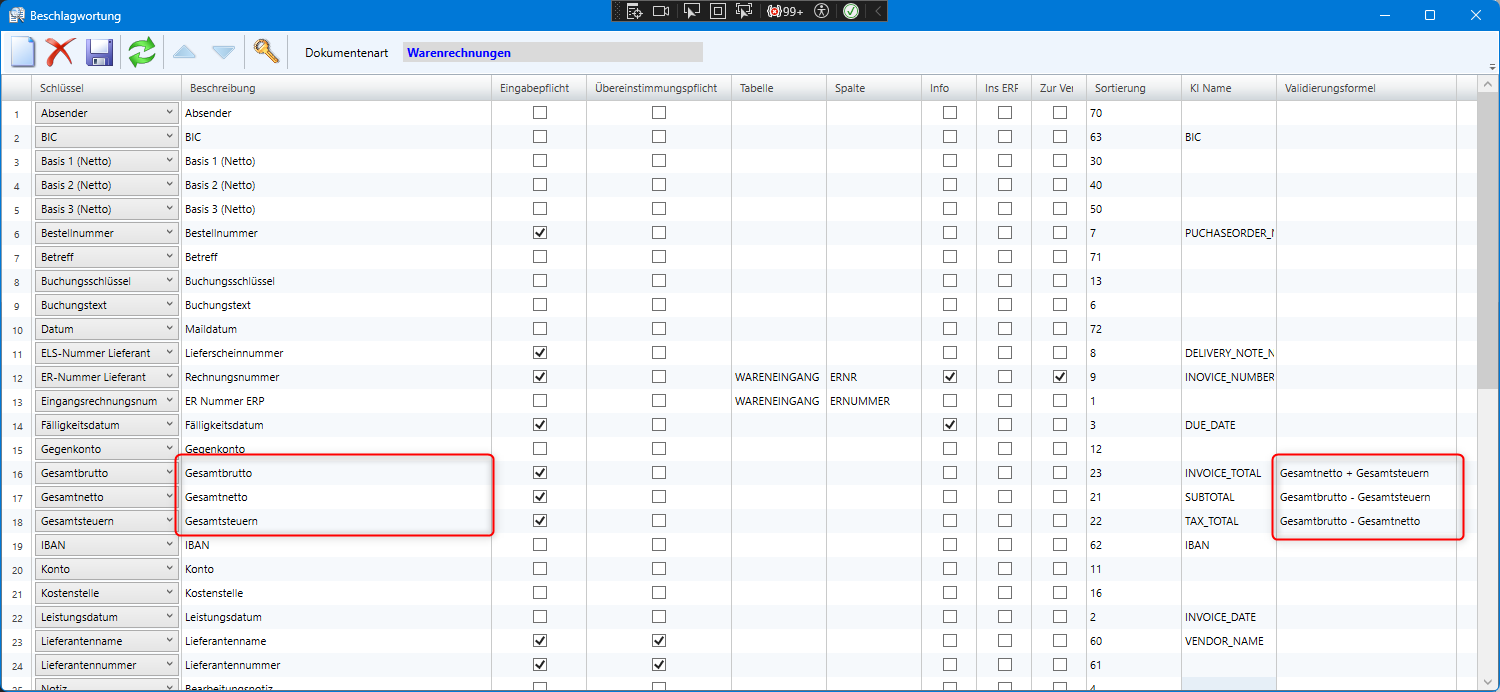
In der Liste der Felder gibt es die Spalte Validierungsformel. Hier kann für jedes Feld eine Formel eingetragen werden, die sich auf andere Felder derselben Dokumentart bezieht.
Beispiele
|
Feld |
Formel |
Bedeutung |
|---|---|---|
|
Gesamtbrutto |
|
Die Bruttosumme muss der Summe aus Netto und Steuern entsprechen. |
|
Gesamtsteuern |
|
Die Steuern müssen 20 % des Nettobetrags betragen. |
|
Fälligkeitsdatum |
|
Das Fälligkeitsdatum liegt 30 Tage nach dem Rechnungsdatum. |
Auf Felder in anderen Gruppen zugreifen
Felder innerhalb derselben Gruppe werden einfach mit ihrem Namen angesprochen (z. B. Gesamtnetto). Soll ein Feld aus einer anderen Gruppe verwendet werden, wird der Gruppenname mit Unterstrich vorangestellt:
Kopfdaten_Rechnungsdatum.AddDays(30)
Verfügbare Rechenoperationen
-
Zahlen- und Währungsfelder: Grundrechenarten (
+,-,*,/), Klammern -
Datumsfelder:
AddDays(...),AddMonths(...),AddYears(...), Vergleiche -
Textfelder: Verkettung mit
+, Funktionen wieToUpper(),ToLower(),Trim() -
Hilfsfunktionen:
Today()für das aktuelle Datum,Now()für Datum mit Uhrzeit
Anzeige in der Dokumentenansicht
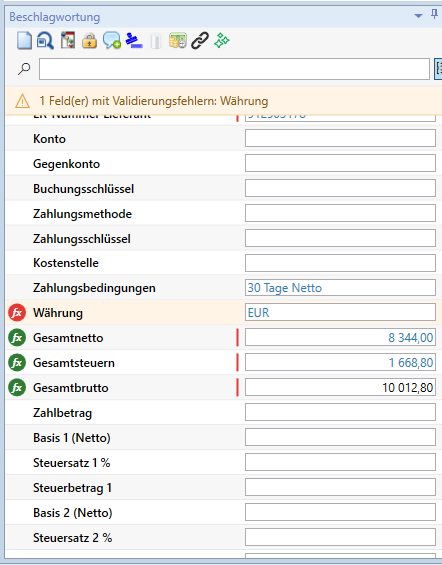
In der Dokumentenansicht werden Validierungsformeln im Beschlagwortungsbereich ausgewertet. Pro Feld zeigt ein kleines Symbol den aktuellen Status an:
|
Symbol |
Bedeutung |
|---|---|
|
Grauer Kreis mit fx |
Für dieses Feld ist eine Formel hinterlegt, es liegen aber noch nicht alle nötigen Werte vor. |
|
Grüner Kreis mit fx |
Der eingetragene Wert stimmt mit der Formel überein. |
|
Roter Kreis mit fx |
Der eingetragene Wert weicht vom Ergebnis der Formel ab oder die Formel konnte nicht ausgewertet werden. |
Details zur Formel anzeigen
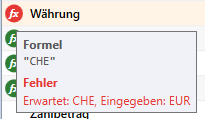
Wenn Sie mit der Maus über das Symbol fahren, erscheint ein Tooltip mit:
-
der hinterlegten Formel
-
dem laut Formel erwarteten Wert
-
bei Abweichungen: einem Hinweis, welcher Wert erwartet wurde und welcher aktuell eingetragen ist
Übersichtswarnung am oberen Rand
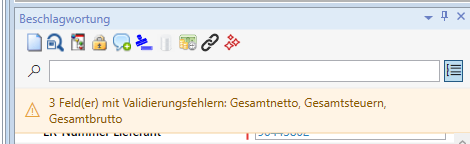
Sobald mindestens ein Feld eine fehlgeschlagene Validierung aufweist, wird oben im Beschlagwortungsbereich ein gelber Warnbalken eingeblendet. Er nennt die Anzahl der betroffenen Felder und die ersten Feldnamen, damit Sie beim Öffnen eines Dokuments sofort erkennen, ob eine Nachkontrolle nötig ist.
Workflow für KI-gescannte Dokumente
Der typische Ablauf beim Überprüfen eines automatisch beschlagworteten Dokuments:
-
Dokument öffnen.
-
Falls der gelbe Warnbalken erscheint: die darin genannten Felder prüfen.
-
Bei rot markierten Feldern den Tooltip öffnen, um den erwarteten Wert zu sehen.
-
Entscheiden, ob der eingetragene Wert korrekt ist (z. B. weil das Dokument einen Rundungsfehler enthält) oder ob er angepasst werden muss.
-
Nach einer Korrektur wird die Validierung sofort neu ausgewertet – der Warnbalken und die Symbole aktualisieren sich automatisch.
Häufige Fragen
Muss ich rot markierte Felder immer korrigieren? Nein. Die Validierung ist ein Hinweis, keine Pflicht. Wenn der eingetragene Wert aus gutem Grund vom errechneten Wert abweicht (z. B. eine Rechnung mit manuellem Rabatt), kann er unverändert übernommen werden.
Was passiert, wenn ein Feld noch leer ist? Ein leeres Feld wird ebenfalls validiert. So erkennen Sie, wenn ein Wert fehlt, den die Formel eigentlich erwarten würde.
Kann ich Formeln für eigene Dokumentenarten selbst anlegen? Ja, sofern Sie Administrationsrechte für den Bereich "Dokumentenarten" haben. Nehmen Sie im Zweifel Rücksprache mit Ihrem DMS-Administrator.
Die Formel zeigt einen Fehler, obwohl die Werte augenscheinlich stimmen. Woran liegt das? Prüfen Sie den Tooltip am roten Symbol. Häufig liegt es an kleinen Rundungsdifferenzen (Bruchteile eines Cents) oder an einem Tippfehler in der Formel selbst.