
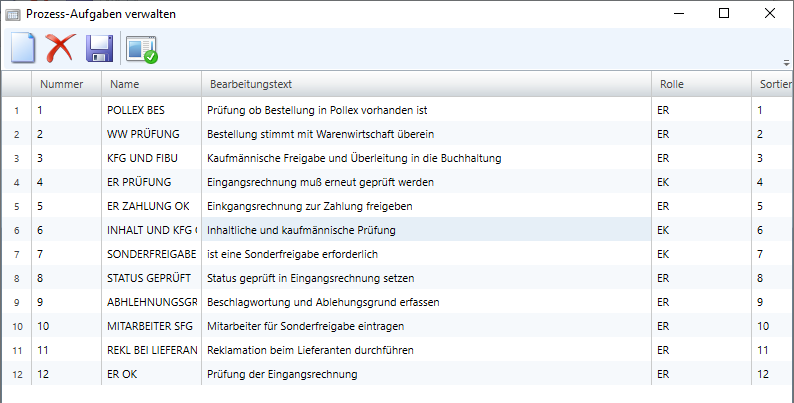
Prozesse verwalten

Bei der Spalte "zu erledigen bis" kann eine Beschlagwortung der gewählten Dokumentenart ausgewählt werden. Dieser Wert aus der Beschlagwortung eines Dokuments wird als Fälligkeitsdatum des gesamten Workflows genutzt und angezeigt.
In der Workflow-Anzeige kann nach diesem Wert sortiert werden.
Aufgaben zu einen Prozess verwalten
Aufgabenergebnisse verwalten

|
Ergebnisart |
Beschreibung |
|---|---|
|
Ja |
Löst das eingestellte Ereignis aus |
|
Nein |
Löst das eingestellte Ereignis aus |
|
Ende |
Löst nichts aus |
|
Löschen |
Markiert ein Dokument zum Löschen (Bei aktiviertem 4-Augen Prinzip) oder löscht dieses. |
Aufgabenergebnisbedingungen verwalten

Bei der Spalte "Schlüssel" kann eine Beschlagwortung ausgewählt werden. Der Wert dieser Beschlagwortung muss befüllt sein, damit das Aufgabenergebnis erfolgreich abgeschlossen werden kann.
Workflow bearbeiten
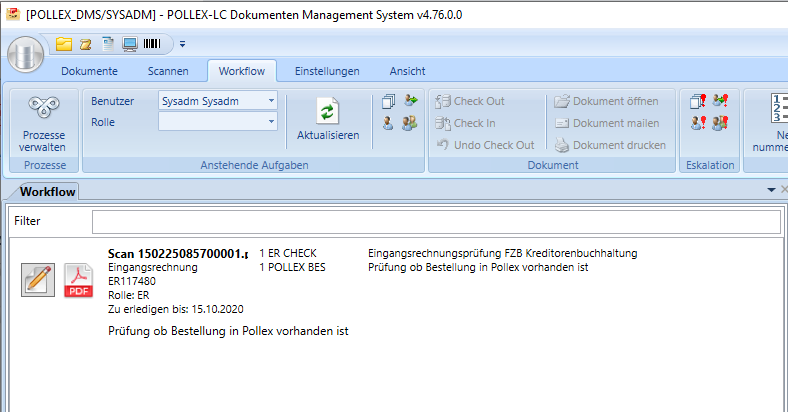
Workflow erstellen (einen Prozess zu einem Dokument zuordnen)
Mit Drag and Drop
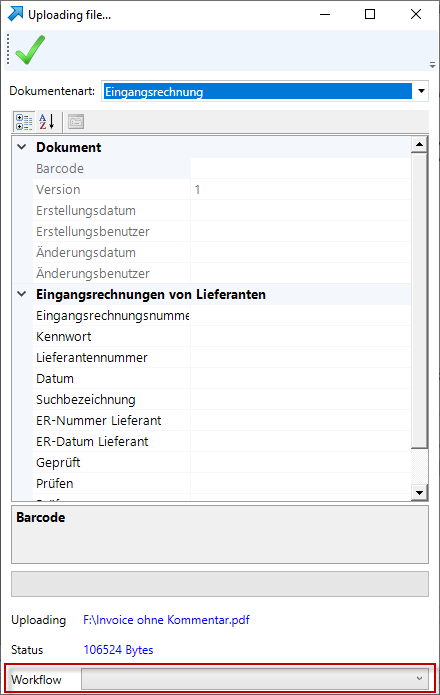
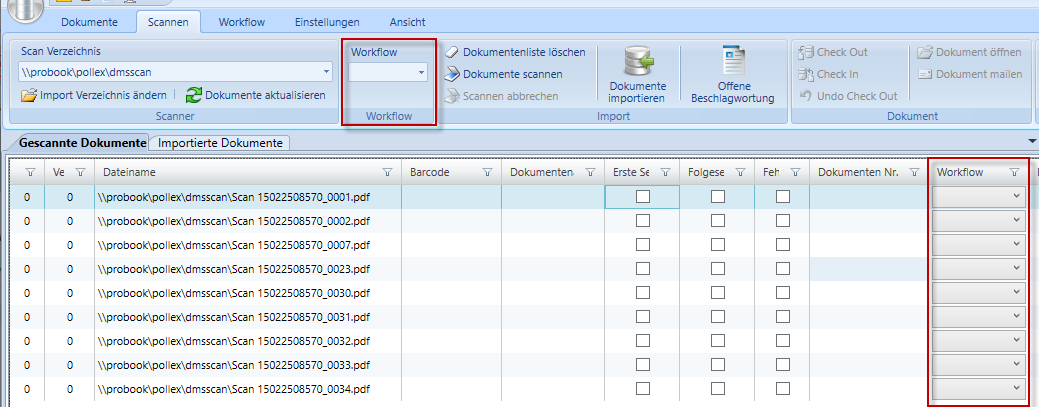
Beim Scannen
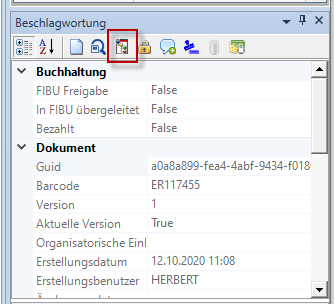
Zu einem bestehenden Dokument (in der Beschlagwortung)
Workflow Email Benachrichtigungen
Wenn in den Einstellungen “Benutzerrechte verwalten” unter Workflow die Einstellung “Benachrichtigungen über Worflowaufgaben per E-Mail erhalten“ aktiviert ist, dann erhält der Benutzer eine Benachrichtigung per Email, wenn ihm im Workflowprozess eine Workflowaufgabe zugewiesen wird. Es wird dabei die Mailadresse verwendet, die im Personalstamm dem Benutzer zugewiesen ist.
Kommentare
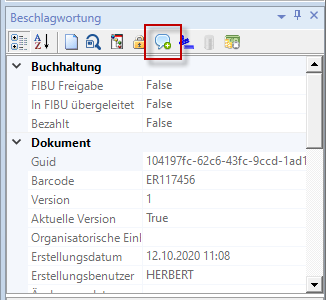
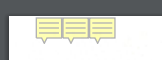
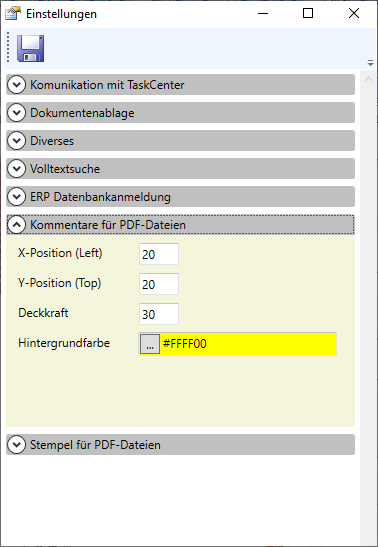
Es können Kommentare zu allen Dokumentenarten hinzugefügt werden. Bei PDF Dokumenten wird jeden Kommentar ein eigenes Symbol eingefügt und eine neue Version erstellt.
Kommentareinstellungen
Stempelfunktionen
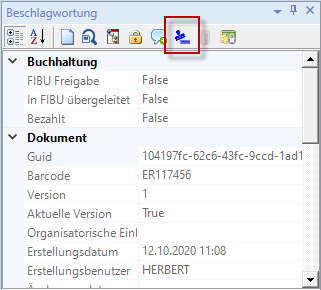
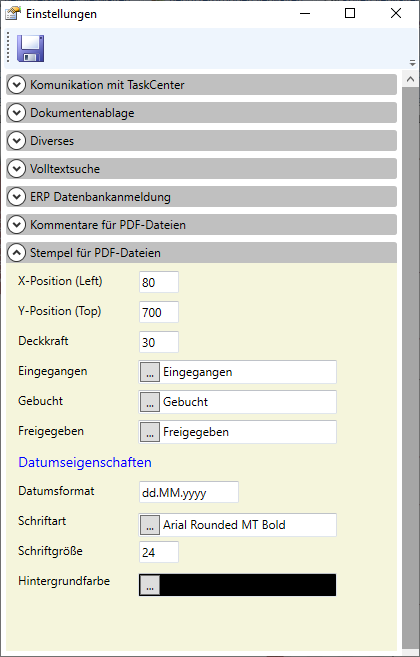
Nur bei PDF Dokumenten können unterschiedliche Stempel eingefügt werden. Mit Klick auf das Stempelsymbol werden die abgelegten Stempel angezeigt. Mit Auswahl und Übernehmen wird der Stempel am PDF eingefügt.
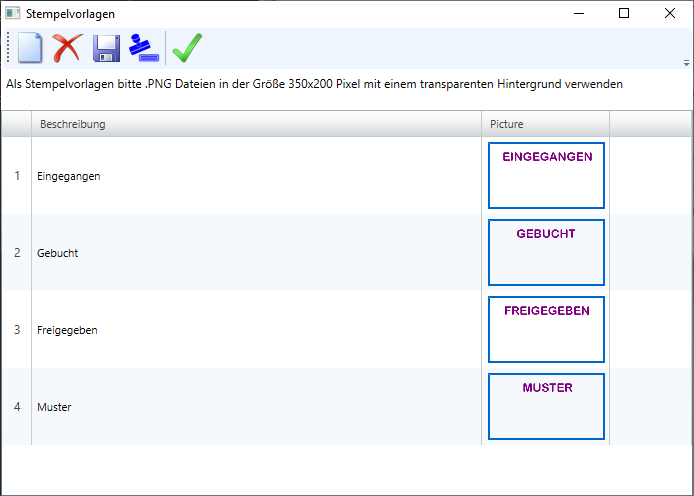
Diese vier Vorlagen werden im DB-Update angelegt. Sie können geändert oder ergänzt werden. Beim Einfügen eines Stempels wird automatisch das Datum und der Name des angemeldeten Benutzers eingefügt.
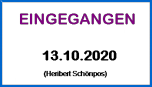
Stempeleinstellungen