
Start des Programms mx.DMS

Ist das mx.DMS als eigenständige Anwendung ohne Verbindung zu mx.TaskCenter installiert, kann das mx.DMS über das Symbol worddavfe5b559a4e4a369b39beb5f25ee5089b.png?version=1&modificationDate=1566215263153&cacheVersion=1&api=v2&width=34&height=24 gestartet werden. Ist das mx.DMS mit dem mx.TaskCenter installiert, so wird das mx.DMS beim Durchgriff auf ein abgelegtes Dokument oder bei Ablage eines neuen Dokuments automatisch gestartet. Alternativ dazu kann das mx.DMS auch über die Schaltfläche worddav46b3db95cfbfc347069fe05fb710f560.png?version=1&modificationDate=1566215263137&cacheVersion=1&api=v2&width=41&height=40 in der Toolbar verschiedener Fenster geöffnet werden.


Zusätzlich gibt es auch noch die Startmöglichkeit über die Navigationsleiste des TaskCenters im Bereich Zusatzprogramme – mx.DMS worddavd9ef78b1b25af1b0f8d46f700d427a63.png?version=1&modificationDate=1566215263173&cacheVersion=1&api=v2&width=176&height=21


Anmeldung am mx.DMS

Wenn das mx.DMS aus dem mx.TaskCenter gestartet wird ist keine eigene Anmeldung am mx.DMS erforderlich. Die Zugangsdaten werden automatisch übergeben und die Anmeldung durchgeführt.

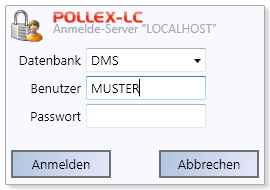
Nur wenn das mx.DMS als eigenes Programm gestartet wird, wird die Anmeldemaske angezeigt:
worddavc169098811debc5fb14ebb775b6b3b9c.png?version=1&modificationDate=1566215263207&cacheVersion=1&api=v2&width=270&height=190

Nach Eingabe von Benutzername und Passwort ist die Anmeldung am mx.DMS möglich.