
Betriebssysteme
Die ServerComponents werden auf einem Webserver mit einer der folgenden Windows-Versionen installiert:
-
Windows Server 2016
-
Windows Server 2019
-
Windows Server 2022
Für Test- und Einzelplatzinstallationen sind auch Windows 10 und Windows 11 möglich.
❓ Prüfen: Ist Windows Server 2025 freigegeben?
Hinweis: Den IIS nach Möglichkeit nicht auf einem Domain Controller installieren.
Software
|
Voraussetzung |
Hinweis |
|---|---|
|
Internet Information Services (IIS) inkl. http://ASP.NET 4.8 und WCF-HTTP-Aktivierung |
Siehe „IIS installieren“ unten. Ohne IIS bricht das Setup mit einer Meldung ab. |
|
.NET Framework 4.8 oder neuer |
Ohne .NET 4.8 bricht das Setup mit einer Meldung ab. Nach der Installation den Server neu starten. Download: https://dotnet.microsoft.com/download/dotnet-framework/net48 |
|
Administrator-Rechte |
Das Setup immer als Administrator ausführen. |
|
IIS-Modul URL Rewrite |
Nur für die Legacy-WebServices (alte URLs) nötig, siehe Seite „Installation und Update“, Kapitel 2.4. Download: https://www.iis.net/downloads/microsoft/url-rewrite |
❓ Prüfen: Wird für Oracle noch ein installierter Oracle Client benötigt? Mit dem Client-Typ OracleODP ist laut Datenbank-Beschreibung keine eigene Client-Installation mehr nötig.
IIS installieren
Am einfachsten über eine PowerShell als Administrator. Der Befehl funktioniert auf Windows Server und auf Windows 10/11:
dism /online /enable-feature /all /norestart /featurename:IIS-WebServerRole /featurename:IIS-ManagementConsole /featurename:IIS-ASPNET45 /featurename:WCF-HTTP-Activation45 /featurename:IIS-ApplicationInit
|
Feature |
Zweck |
|---|---|
|
|
Webserver (IIS) |
|
|
IIS-Manager |
|
|
http://ASP.NET 4.x für die Web-Services |
|
|
WCF-Aufrufe über HTTP |
|
|
Optional: für die Performance-Einstellungen (Seite „Optionale IIS-Konfiguration“) |
Alternativ über den Server-Manager: Verwalten → Rollen und Features hinzufügen → Rolle Webserver (IIS). Unter Webserver → Anwendungsentwicklung zusätzlich http://ASP.NET 4.8 auswählen, unter Features → .NET Framework 4.8-Funktionen → WCF-Dienste die HTTP-Aktivierung.
Fragt Windows nach einem alternativen Quellpfad, den Ordner sources\sxs des Windows-Installationsmediums angeben (z. B. D:\sources\sxs).
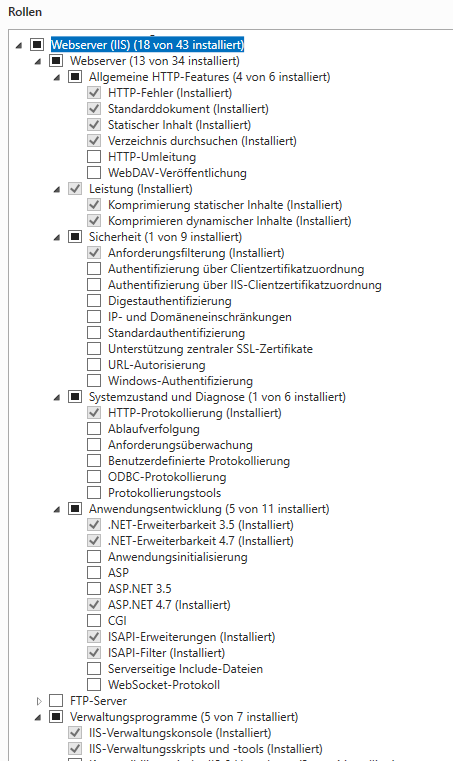
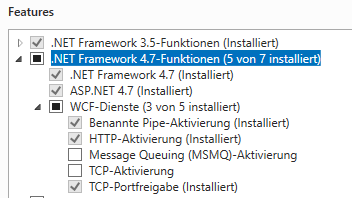
Website und Anwendungspool müssen nicht mehr von Hand angelegt werden. Das Setup legt bei einer Neuinstallation die Website „Iptor“ (Port 6460) und den Anwendungspool „Iptor“ selbst an.
Setup-Dateien
Im Setup-Verzeichnis der jeweiligen Version:
-
PLX.TaskCenterBS_<Version>.exe– Setup-Programm (empfohlen) -
PLX.TaskCenterSetup_<Version>_x64.msi– Installationspaket für automatisierte Installationen
Download-Seite http://pollex-lc.com
Lizenz
Die zur Verfügung gestellte Lizenzdatei license.reg per Doppelklick in die Registry übernehmen.