
Über diese Schnittstelle können Dokumente auf Basis festgelegter Kriterien automatisch den jeweiligen Workflows zugewiesen werden (Smart Flows).
Erstellung von Profilen
Unmittelbar nach dem Start der Applikation steht die Profilverwaltung zur Verfügung.
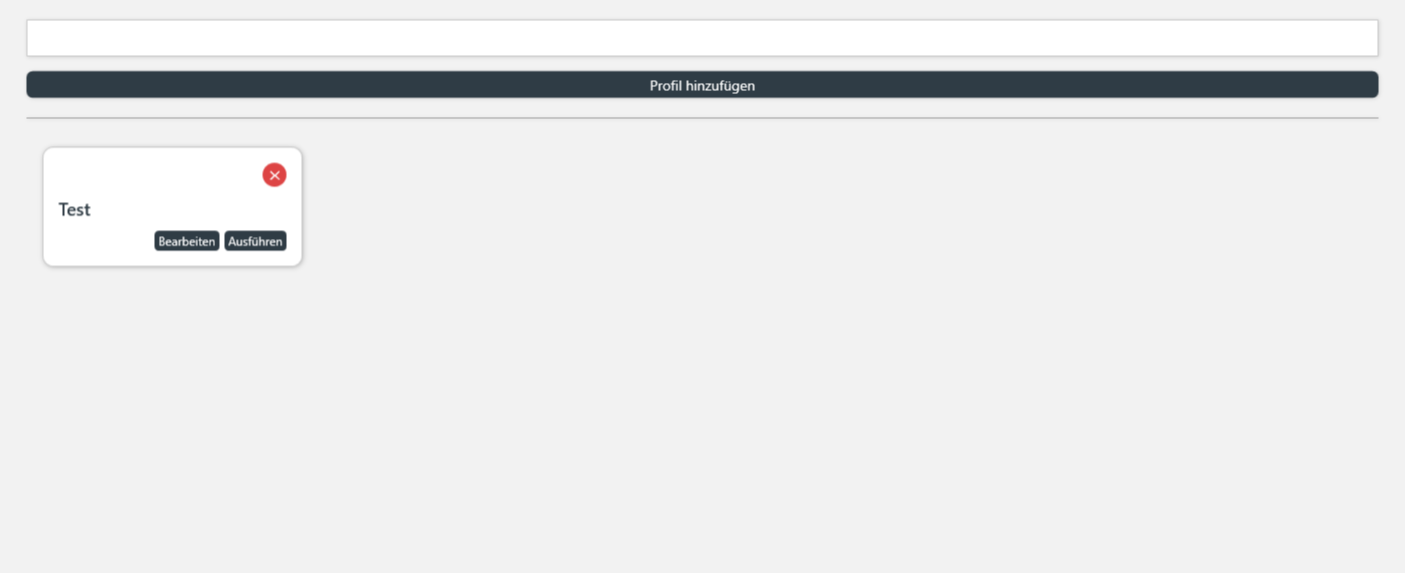
|
Button / Icon |
Funktion |
|---|---|

|
Bearbeiten der im Profil erstellten Smart Flows |

|
Führt die im Profil erstellten Smart Flows aus |

|
Löscht das Profil samt aller Smart Flows |
Erstellung der Smart Flows
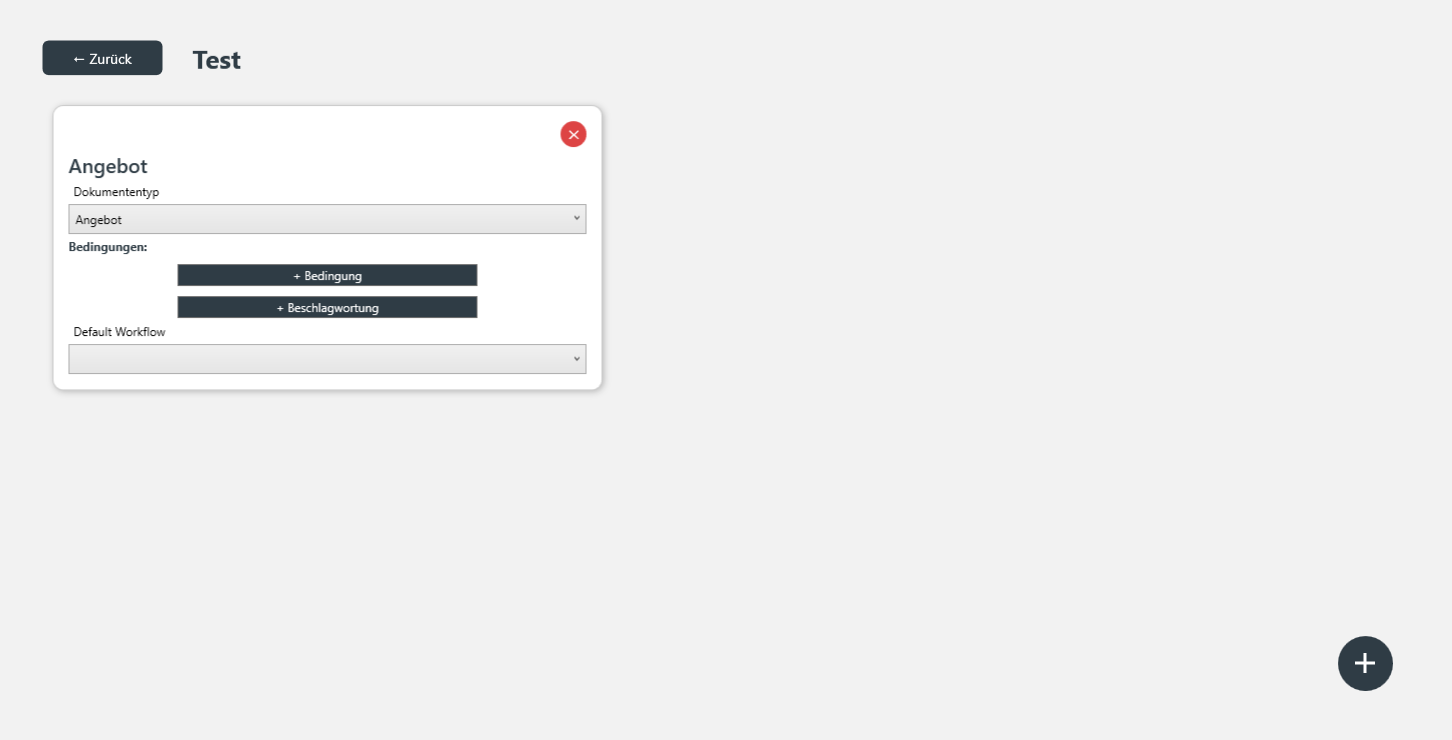
Über das “+” Symbol in der rechten unteren Ecke können beliebg viele Smartflows erstellt werden.
Ein Smart Flow besteht aus:
|
Feld |
Beschreibung |
|---|---|
|
Dokumententyp |
Angabe, um welche Dokumente es sich in diesem Smart Flow handelt |
|
Bedingungen |
Hier können Einschränkungen / Bedingungen festgelegt werden, um bestimmte Dokumente bestimmten Workflows zuzuordnen. |
|
Default Workflow |
Wird für ein Dokument keine der definierten Einschränkungen / Bedingungen erfüllt, wird es dem Default-Workflow zugewiesen. Ist kein Default-Workflow hinterlegt, gilt das Dokument als „nicht bearbeitet“ und wird im nächsten Durchlauf erneut verarbeitet. |
Ablauf
Bei der Ausführung eines Profils werden alle Smart Flows berücksichtigt.
Für jeden ausgewählten Dokumententyp werden sämtliche zugehörigen Dokumente ermittelt und den im jeweiligen Smart Flow definierten Prüfungen unterzogen.
Die Bedingungen werden in chronologischer Reihenfolge (von oben nach unten) ausgewertet. Der erste erfüllte Treffer bestimmt, welchem Workflow das Dokument zugewiesen wird.
Wird für ein Dokument keine der Bedingungen erfüllt, wird es dem Default-Workflow zugewiesen. Ist kein Default-Workflow hinterlegt, gilt das Dokument als „nicht bearbeitet“ und wird im nächsten Durchlauf erneut verarbeitet.
Dokumente, die durch den DMS Smart Flow einem Workflow zugeordnet wurden, werden in der DMS-Datenbank über das Feld DMS_DOCUMENT_STATE.SMARTFLOW_PROCESSED = 1 als verarbeitet gekennzeichnet.
Pflege
Bedingungen
Es wird zwischen einer „Bedingung“, die systemseitig vorgegeben ist, und einer „Beschlagwortung“ – ebenfalls eine Bedingung –, die vom Benutzer frei definiert werden kann, unterschieden.
+ Bedingung


|
Feld |
Beschreibung |
|---|---|
|
Kondition |
Auswahl der systemseitig vorgegebenen Konditionen: AllMandatoryKeywordsFilled
NotAllMandatoryKeywordsFilled
|
|
Workflow |
Workflow zu welchem das Dokument hinzugefügt werden soll. |
|
Sortierung |
Verschiebt die Bedingung in der Reihenfolge. |

|
Löscht die Bedingung. |
+ Beschlagwortung


|
Feld |
Beschreibung |
|---|---|
|
Beschlagwortung |
Auswahl welches Feld der Beschlagwortung für die Überprüfung verwendet werden soll. |
|
Operator |
Vergleichsoperator zwischen dem in der Beschlagwortung erfassten Wert und dem in der Bedingung definierten Wert. Folgende Operatoren stehen zur Auswahl:
|
|
Wert |
Wert, mit dem der in der Beschlagwortung erfasste Wert verglichen werden soll. |
|
Workflow |
Workflow zu welchem das Dokument hinzugefügt werden soll. |
|
Sortierung |
Verschiebt die Bedingung in der Reihenfolge. |
|
|
Löscht die Bedingung. |
Einstellungen für die Automatisierung
Dies erfolgt über das Programm LC.WpfInterfaces und die Schnittstelle “DMSSmartFlow”.
Beispiel Inhalt Batch Datei
LC.WpfInterfaces.exe C=Config.xml
Config.xml Template
<DMSSmartFlow>
    <DB>Database</DB>
    <USER>User</USER>
    <PASSWORD>Password</PASSWORD>

    <!-- [Loglevel]  Detailgrad für die Logging-Datei, Mögliche Werte: Full,Detail,Info,Warning,Error -->
    <Loglevel>Detail</Loglevel>

    <!-- Angabe ob alle Profile ausgeführt werden sollen -->
    <ExecuteAllProfiles>true</ExecuteAllProfiles>

    <!-- Angabe ob spezifische Profile ausgeführt werden sollen - getrennt mit ; -->
    <ProfileNames></ProfileNames>

    <!-- Email Einstellungen -->
    <ProtocolEMail>ProtocolEMail</ProtocolEMail>
    <SenderEMail>SenderEMail</SenderEMail>
    <SmtpServer>SmtpServer</SmtpServer>
    <SmtpUser>SmtpUser</SmtpUser>
    <SmtpPassword>SmtpPassword</SmtpPassword>
    <SmtpPortNumber>25</SmtpPortNumber>
    <SmtpUseSSL>True</SmtpUseSSL>
</DMSSmartFlow>