
SmartCenter
Funktionsbeschreibung
Das POLLEX-LC SmartCenter - LVS ist ein Online – Lagerverwaltungssystem mit mobilen Geräten (Pocket PC, Windows CE-Client).
-
Kommunikationsverbindung mittels WLAN
-
Kein Datenbank-Client auf dem mobilen Gerät
-
Hohe Aktualität durch Online-Echtzeitbearbeitung
-
Hohe Sicherheit durch « connectionless » Datenbank-Verbindung (WebServices)
-
Tool zur Erstellung eigener Sprachversionen
-
Alle Warenbewegungen werden dokumentiert
-
Inventur
-
Umlagerungen
-
Automatische Lageroptimierung
-
Wareneingang mit Etikettendruck
-
Kommissionierung mit Weg Optimierung
-
Verpackung & Versand
Allgemeine Hinweise
Darstellung
Die Darstellung der Fenster ist abhängig vom Betriebssystem des Geräts. Die Screenshots in diesem Dokument wurden mit einem Pocket PC 2003 basierten Gerät erstellt.
Barcode
Die Bezeichnung Barcode steht für eine, einen Artikel eindeutig identifizierende Zeichenfolge. Das kann die Artikelnummer des Artikels, sein EAN-Code oder seine Serien/Chargennummer sein.
Installation
Installation des Compact Frameworks 3.5
Starten Sie die Datei NETCFSetupV35.msi.
Hinweis: Das Compact Framework 3.5 kann unter nachfolgender Adresse herunter geladen werden:
http://www.microsoft.com/de-at/download/details.aspx?id=65
Installation des LC.SmartCenter
Die Installation kann durch einfaches Kopieren der Dateien erfolgen.
Erstellen Sie über den Windows Explorer einen Ordner LC.SmartCenter auf Ihrem mobilen Gerät.
Kopieren Sie die Dateien aus dem zip-Archiv LC.SmartCenter.zip in diesen Ordner.
Start der Anwendung vom mobilen Gerät aus über die Datei LC.SmartCenter.exe
Konfiguration des LC.SmartCenter
Bevor Sie das LC.SmartCenter nutzen können, müssen Sie folgende Konfigurationseinstellungen treffen.
Datei config.xml
In dieser Datei werden die URL der WebServices und die verwendete Datenbank gespeichert.
Setzen Sie in der angegebenen URL die IP-Adresse Ihres WebServers ein.
Geben Sie die zu verwendende Datenbank an.
Kopieren Sie diese Datei in den Ordner LC.SmartCenter auf Ihrem mobilen Gerät.
Eine genaue Beschreibung der config.xml Datei und ihren Inhalten finden Sie im Bereich Konfiguration am Ende des Dokuments.
Verwendete Sprache
Die auf dem mobilen Gerät verwendete Sprache hängt davon ab, welche Sprachdatei (SpracheXXX.xml) in das Verzeichis LC.SmartCenter kopiert wurde.
Standardmäßig ist deutsch (SpracheDeutsch.xml) inkludiert.
Sprachversionen selbst erstellen
Mit dem mitgelieferten Tool LC.SmartTranslate können Sie die verwendeten Begriffe in die gewünschte Sprache übersetzen. Das Tool sollte intuitiv ohne weitere Beschreibung bedienbar sein.
Kopieren Sie anschließend die gewünschte Sprachdatei auf das mobile Gerät.
Login
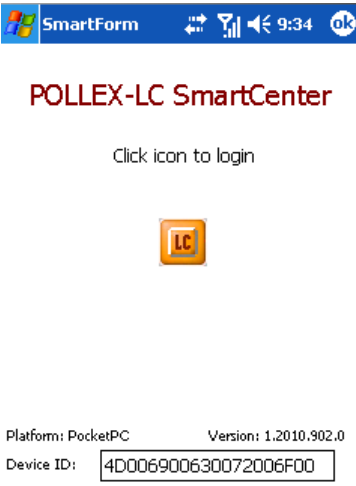
Klicken Sie im Startbildschirm auf das Icon um zum Login zu gelangen.
Geben Sie Benutzernamen und Passwort des Lagermitarbeiters ein.
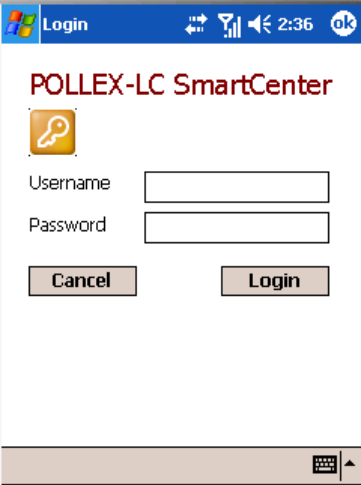
Hinweis: Die Eingabe von Benutzernamen und Passwort kann über die config.xml des Geräts übersprungen werden.
Hauptfenster
In diesem Fenster wird die Grundfunktion des LC.SmartCenter gewählt. Für das LVS-System ist der Punkt Lagerverwaltung auszuwählen.
Hinweis: Die Auswahl der Grundfunktion kann über die config.xml des Geräts übersprungen werden.
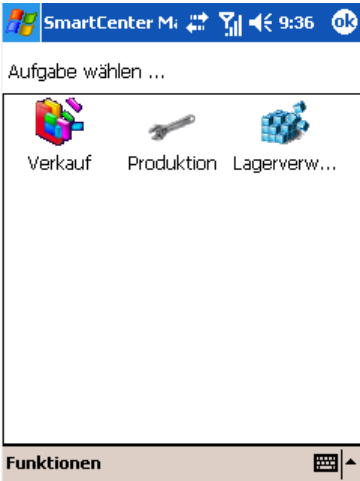
Mit dem Menüpunkt Funktionen – Benutzerwechsel kann die Ummeldung auf einen anderen Programmbenutzer erfolgen.
Benutzer wechseln
Mit Hilfe dieser Funktion kann ein Benutzerwechsel ohne Beenden des Programmes erfolgen.
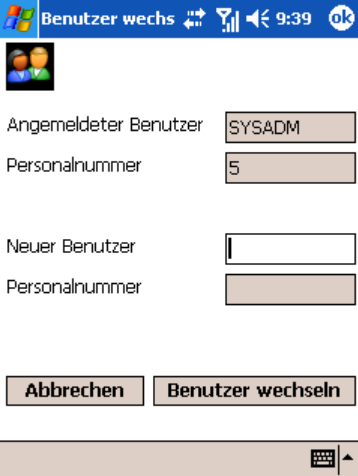
Menü Lagerverwaltung
Das Menü zur Lagerverwaltung enthält alle Funktionen des Moduls LC.SmartCenter – LVS.
Wenn die Warteschlange MDE aktiviert ist, erfolgt in diesem Fenster die automatische Aufgabenverteilung. Die nächste Aufgabe für den Lagermitarbeiter kann aber auch über Funktionen – Nächste Aufgabe ermittelt werden.
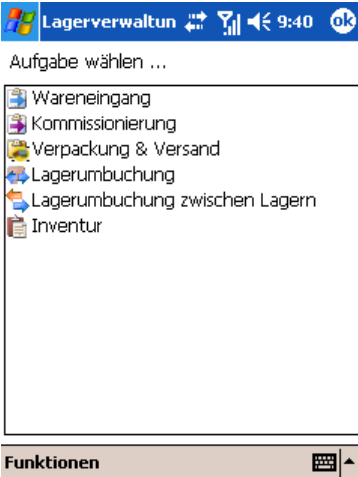
Wareneingang
Im Wareneingangsfenster erfolgen der Druck der Artikeletiketten und die Einlagerung der angelieferten Ware.
Serien- und chargennummernpflichtige Artikel erhalten hier ihre Identifikation.
Layout
Über das Layout.xml können folgende Änderungen an der Anzeige des Fensters erfolgen:
-
Artikeldetails anzeigen
Wenn aktiviert, wird die Tabelle in der Höhe verkleinert und stattdessen die Bezeichnung 1-3 aus dem Artikelstamm für den gescannten Artikel angezeigt.
Funktionen
Auswahl des Eingangslieferscheins
Im Feld WE Nummer wird die Nummer des Eingangslieferscheins eingegeben oder gescannt. Mit <ENTER> oder Klick auf den grünen Button erfolgt die Auswahl des Eingangslieferscheins und die Anzeige der Positionen.
Wenn die Meldung „Kein Datensatz gefunden" erscheint, kann dies folgende Gründe haben:
-
Die eingegebene Nummer existiert nicht
-
Es gibt keine Positionen mehr, die nicht bereits technisch freigegeben wurden.
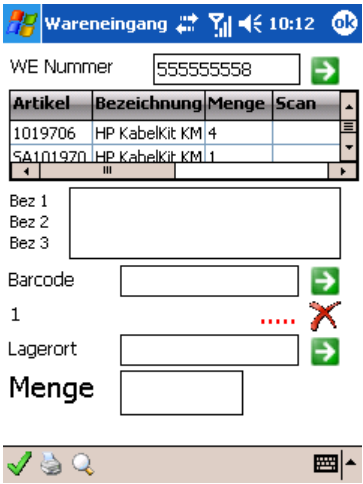
Hinweis: Es wird empfohlen, den Eingangslieferschein mit der Eingangslieferscheinnummer als Strichcode auszudrucken – dann kann die Nummer in das Feld WE Nummer gescannt werden. Außerdem sollten auch die Artikelpositionen mit Barcode ausgedruckt werden, da so die Artikel vom ausgedruckten Eingangslieferschein gescannt werden können.
Druck der Artikeletiketten
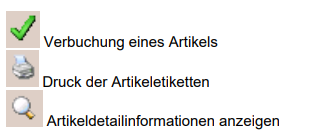
Um die einzulagernden Artikel zu etikettieren können kann mit dem Symbol der Etikettendruck angestoßen werden. Dazu muss eine Zeile in der Tabelle markiert sein – dies kann durch Klick auf die gewünschte Zeile erfolgen oder durch Eingabe eines Barcodes in das Feld Barcode.
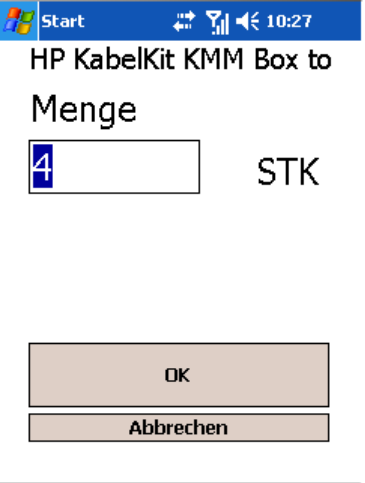
Als Vorschlagswert wird die einzulagernde Menge des Artikels in das Feld Menge gesetzt. Dieser Wert kann bei Bedarf noch überschrieben werden. Mit OK wird der Druck ausgelöst.
Hinweis: Der Ausdruck der Etiketten erfolgt auf dem in config.xml hinterlegten Drucker mit dem ebenfalls dort hinterlegten Layout (siehe Konfiguration).
Hinweis: Werden die Etiketten für einen serien-/ chargennummernpflichtigen Artikel gedruckt, muss die Nummer im Druckdialogfenster angegeben werden. Die SN/CN wird auf das Etikett gedruckt und ermöglicht fortan die eindeutige Identifizierung des Artikels.
Einlagerung eines Artikels
Es erfolgt die Eingabe des Barcodes in das Feld Barcode. Mit <ENTER> oder Klick auf den grünen Button wird die Auswahl durchgeführt.
Wenn der Artikel in den Positionen des Eingangslieferscheins enthalten ist, wird die entsprechende Zeile in der Tabelle markiert und der optimale Einlagerungsort vorgeschlagen:
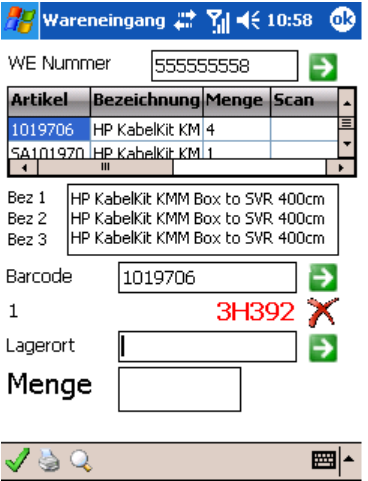
Hinweis: Wenn im Layout.xml die erweiterte Artikelinfo aktiviert ist, werden nun Bezeichnung 1-3 des gescannten Artikels angezeigt.
Hinweis: Je nach Einstellung in der Config.xml wird die einzulagernde Menge des Artikels vorgeschlagen oder es erfolgt kein Vorschlag im Feld Menge.
Der Lagerarbeiter nimmt nun den gescannten Artikel und geht damit zum vorgeschlagenen Einlagerungsort. Stellt der Lagerarbeiter fest, dass in diesem Lagerort kein Platz mehr für den Artikel ist, kann er mit dem Symbol diesen Lagerort als vollständig belegt markieren und bekommt einen neuen Einlagerungsort vorgeschlagen.
Zur Kontrolle erfolgt nun der Scan des Lagerorts, auf den der Artikel gelegt wird, in das Feld Lagerort. Nun wird noch die Menge eingetragen. Durch <ENTER> im Feld Menge oder Klick auf erfolgt die Verbuchung der Einlagerung im System.
In der Tabelle wird in der Spalte Scan die bereits eingelagerte Menge des Artikels angezeigt. Wenn ein Artikel vollständig eingelagert wurde, wird die Spalte in grüner Farbe dargestellt.
Wenn alle Positionen korrekt gescannt wurden, kann das Fenster mit geschlossen werden.
Gescannter Lagerort ungleich vorgeschlagener Lagerort
In diesem Fall muss der Lagerarbeiter die Abweichung begründen:
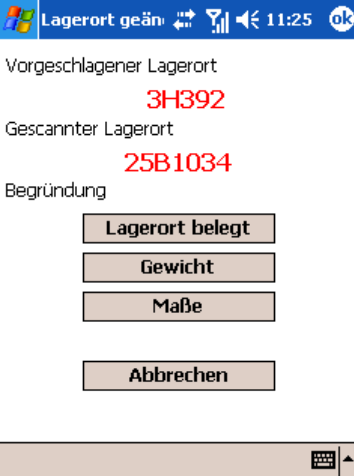
Durch “Lagerort belegt” wird der vorgeschlagene Lagerort auf vollständig belegt gesetzt, die Einlagerung erfolgt auf den gescannten Lagerort, sofern dieser den Einschränkungen entspricht.
Mit “Gewicht” oder “Maße” erfolgt die Einlagerung auf den gescannten Lagerort, es wird ein entsprechender Eintrag in der Tabelle LOGBUCH generiert.
Der Eintrag im LOGBUCH hat folgendes Aussehen:
|
Spaltenname |
Wert |
|---|---|
|
TABELLE |
LAGERORTE |
|
SPALTE |
AENDERUNG |
|
AENDERUNG |
Lagerort geändert von: <Vorgeschlagener Lagerort> - auf: <gescannter Lagerort> Grund: <Gewicht/Maße> |
|
BENUTZER |
Benutzername des Lagerarbeiters |
Seriennumernpflichtige Artikel
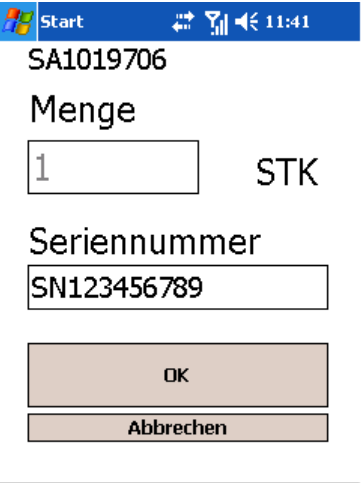
Wird ein seriennummernpflichtiger Artikel gescannt, muss bei der Verbuchung die einzulagernde Seriennummer angegeben werden. Die Menge ist bei seriennummernpflichtigen Artikeln immer gleich 1:
Chargenpflichtige Artikel
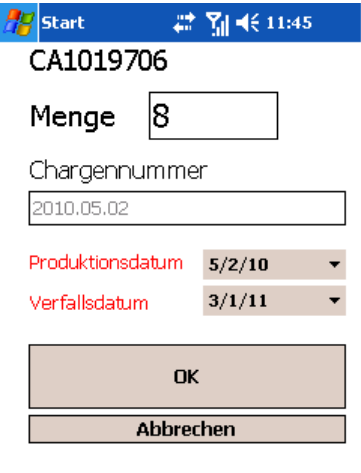
Wird ein chargenpflichtiger Artikel gescannt, muss bei der Verbuchung die Chargennummer angegeben werden. Die Menge kann dabei frei gewählt werden. Abhängig von den Eigenschaften (Chargennummerpflicht, Herstelldatumpflicht & Verfallsdatumpflicht) des Artikels im Artikelstamm müssen/können auch das Produktionsdatum und das Verfallsdatum angegeben werden. Besteht eine Eingabepflicht, so wird die Bezeichnung in roter Farbe dargestellt. In diesem Fall kann die Chargennummer nicht manuell vergeben werden, sondern wird aus dem Produktionsdatum im Format YYYY.MM.DD gebildet:
Kommissionierung
Im Fenster Kommissionierung erfolgt die Entnahme der Waren von deren Lagerplätzen und die Umlagerung auf den Kommissionierplatz.
Layout
Über das Layout.xml können folgende Änderungen an der Anzeige des Fensters erfolgen:
-
Artikeldetails anzeigen
Wenn aktiviert, wird die Tabelle in der Höhe verkleinert und stattdessen die Bezeichnung 1-3 aus dem Artikelstamm für den gescannten Artikel angezeigt.
Funktionen
Lupe → Artikeldetailinformationen anzeigen
Häkchen → Kommissionierung beenden – Kommissionsscheine erstellen und drucken
Schlüssel → Freigabe bei unvollständigen Kommissionierungen
Auswahl der Kommissionierliste
Im Feld KO Nummer wird die Nummer der Kommissionierliste eingegeben oder gescannt. Mit <ENTER> oder Klick auf den grünen Button erfolgt die Auswahl der Kommissionierliste und die Anzeige der Positionen. Die Positionen werden dabei aufsteigend nach Lagerortnamen sortiert, so dass der Lagerarbeiter wegoptimiert durch das Lager geführt wird.
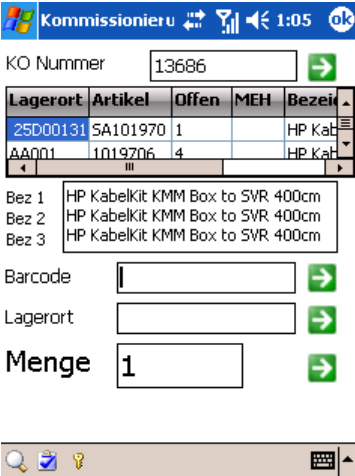
Es wird automatisch in der Tabelle der nächste zu kommissionierende Artikel selektiert. Bei aktivierter Artikeldetailanzeige werden Bezeichnung 1-3 des Artikels angezeigt, so dass eine einfachere Identifikation des Artikels möglich ist.
Kommissionierung von Artikeln
In das Feld Barcode wird der am Artikel aufgeklebte Strichcode gescannt bzw. in das Feld eingegeben. Mit <ENTER> oder Klick auf den grünen Button wird der Artikel ausgewählt.
Als nächstes wird der Entnahmelagerort von dem am Lagerort angebrachten Etikett gescannt. Der Lagerort muss mit dem in der Tabelle angegebenen Lagerort übereinstimmen. Es ist nicht möglich, von einem anderen Lagerort als vorgeschlagen zu entnehmen.
Dann wird die entnommene Menge im Feld Menge eingegeben. Mit <ENTER> oder Klick auf den grünen Button wird die Entnahme durchgeführt.
Bei der Entnahme wird automatisch ein Eintrag in der Tabelle SCHNELLUMBUCHUNG erzeugt. Der entnommene Artikel wird von seinem Entnahmelagerort auf den Kommissionierplatz des Lagers gebucht.
In der Tabelle wird in der Spalte OFFEN die noch zu entnehmende Menge je Artikel angezeigt. Wenn die Entnahme vollständig abgeschlossen wurde, wird die Artikelnummer in grüner Farbe dargestellt.
Wenn alle Positionen vollständig gescannt wurden, wird automatisch die Erstellung und Druck der Kommissionsscheine ausgelöst und das Fenster geschlossen.
Seriennummernpflichtige Artikel
Wird ein seriennummernpflichtiger Artikel gescannt, muss die entnommene Seriennummer angegeben werden:
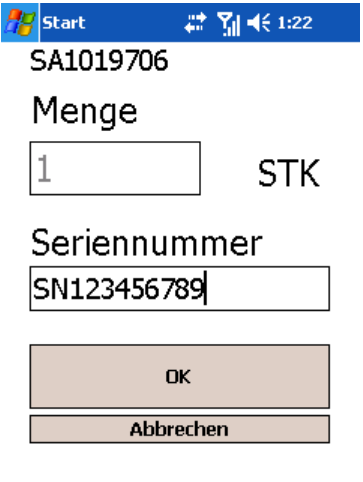
Die Entnahmemenge ist bei seriennummernpflichtigen Artikeln immer gleich 1.
Chargennummernpflichtige Artikel
Wird ein chargenpflichtiger Artikel gescannt, so muss die entnommene Chargennummer und die Menge angegeben werden:
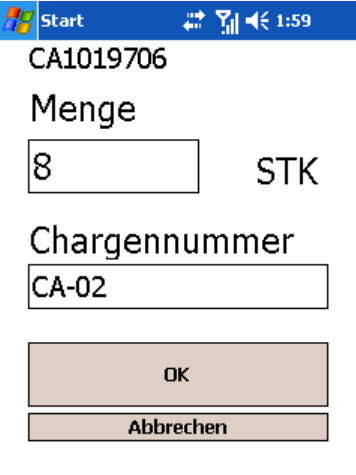
Unvollständige Kommissionierungen
Kann eine Kommissionierung nicht vollständig abgeschlossen werden, ist es für den Lagerarbeiter nicht möglich, einen Kommissionsschein zu erstellen.
Dazu muss er die Freigabe eines berechtigten Benutzers anfordern. Mit dem Symbol “Schlüssel” wird das Fenster zur Autorisierung geöffnet. Dieser Benutzer muss das Recht SC_ADMINISTRATOR (SmartCenter Administrator) besitzen. Es wird ein Eintrag in die Tabelle LOGBUCH erstellt und die unvollständige Kommissionierung abgeschlossen.
Die nicht gelieferten Positionen werden in Rückstand gehalten und beim nächsten Liefervorschlag wieder berücksichtigt.
Verpackung & Versand
Im Fenster Verpackung & Versand erfolgt die Warenausgangskontrolle.
Funktionen
Häkchen (Blau) → Erstellung des Lieferscheins
Lieferschein wird automatisch gedruckt, wenn in config.xml <AutoPrintDeliveryNote> aktiviert ist.
Button kann über config.xml ausgeblendet werden
Drucker → Druck des Lieferscheins
Wenn der Lieferschein noch nicht erstellt wurde, erfolgt die Erstellung automatisch
Button kann über config.xml ausgeblendet werden
Häkchen (Rot) → Erstellung von Lieferschein und Rechnung (z.B. bei Nachnahme)
Lieferschein wird automatisch gedruckt, wenn in config.xml <AutoPrintDeliveryNote> aktiviert ist.
Rechnung wird immer automatisch gedruckt
Button kann über config.xml ausgeblendet werden
Auswahl des Kommissionsscheins
Dazu wird eine Kommissionsscheinnummer in des Feld Komm. Schein gescannt bzw. eingegeben - es werden alle zu versendenden Artikel angezeigt:
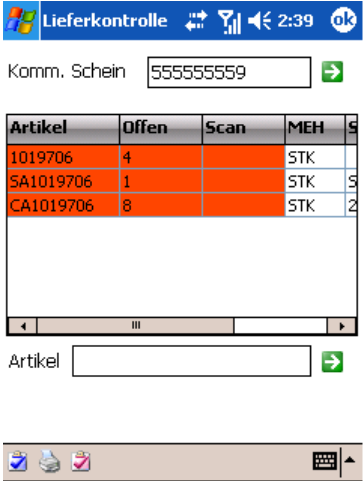
Wenn SN/CN Artikel enthalten sind, wird je SN/CN eine eigene Zeile erzeugt. Die zu scannende SN/CN ist in der Tabelle auch in der Spalte SNCN ersichtlich.
Scannen von Artikeln
Im das Feld Artikel kann nach Artikelnummer, EAN Nummer, Serien- bzw. Chargennummer gesucht werden. Wird ein SN/CN Artikel direkt mit seiner Serien/Chargennummer gescannt wird die gescannte Menge automatisch um 1 erhöht. Wird ein SN/CN Artikel mit seiner Artikelnummer gescannt, muss die Serien/Chargennummer noch extra angegeben werden:
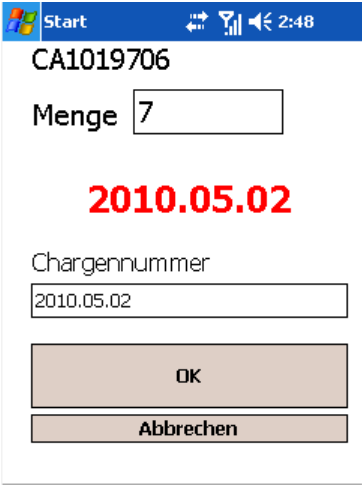
Der Inhalt des Felds Menge entspricht immer der aktuell noch zu scannenden Menge dieses Artikels.
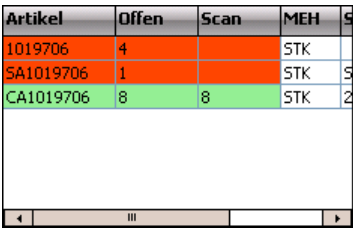
Wenn ein Artikel vollständig gescannt wurde, wird die Zeile in der Tabelle in grüner Farbe angezeigt:
Leergut hinzufügen
Nach dem Klick auf eine der Funktionen dieses Fensters wird noch das Leergut zu diesem Lieferschein erfasst:
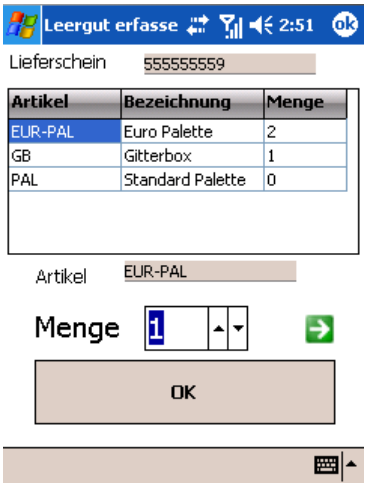
Dazu wird die gewünschte Zeile in der Tabelle (es werden nur Artikel mit der Eigenschaft Leergut=1 angezeigt) markiert. Im Feld Menge kann entweder direkt eine Eingabe erfolgen oder mit den “Hoch & Runter” Tasten ausgewählt werden. Mit <ENTER> oder Klick auf den grünen Button wird die Menge in der entsprechenden Zeile erhöht.
Es kann auch direkt in die Spalte Menge eine Eingabe erfolgen.
Mit OK wird das gewählte Leergut eingefügt und der Lieferschein wird erstellt bzw. gedruckt.
Wenn die Erstellung des Lieferscheins über den Button “Drucker” ausgelöst wurde, wird das Fenster Verpackung & Versand danach automatisch geschlossen.
Lagerumbuchung
Im Fenster Lagerumbuchung kann die Umlagerung einzelner Artikel innerhalb eines Lagers erfolgen. Dabei werden dieselben Strategien wie im Wareneingang angewendet, es wird also der optimale neue Lagerort für den Artikel vorgeschlagen.
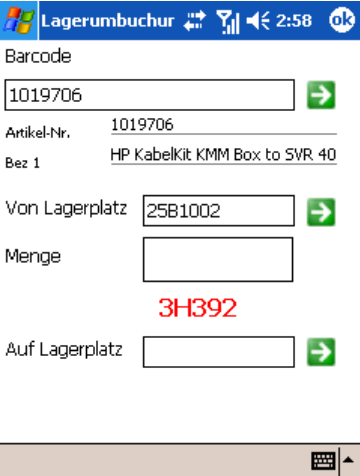
Nach dem Scannen des Barcodes werden Artikelnummer und Bezeichnung 1 des Artikels angezeigt. Es erfolgt nun der Scan des Entnahmelagerortes – erst aufgrund dieser Information kann das System den neuen Lagerort für diesen Artikel ermitteln.
Anschließend wird die Umlagerungsmenge eingegeben und der Zubuchungslagerort gescannt. Ist der gescannte Lagerort ungleich dem vorgeschlagenen wird das Fenster Lagerort ändern geöffnet (siehe Wareneingang – Gescannter Lagerort ungleich vorgeschlagener Lagerort).
Hinweis: Die Eingabe von Serien-/Chargennummern erfolgt analog zum Fenster Kommissionierung.
Hinweis: Die Lagerumbuchung ist in der Artikelkartei mit Code „!" protokolliert.
Lagerumbuchung zwischen Lagern
Mit dem Fenster Lagerumbuchung zwischen Lagern können Umlagerungen aller Art abgebildet werden.
Die Umlagerungen werden im POLLEX-LC TaskCenter Fenster Lagerumbuchung vordefiniert. Dabei werden die Artikelnummer, Menge, das Entnahmelager, der Entnahmelagerort und das Zubuchungslager definiert. Wenn auch ein Zubuchungslagerort definiert wird, dann erfolgt die Zubuchung auf diesen Lagerort – ansonsten wird ein optimaler Lagerort für die Zubuchung vorgeschlagen.
Es können beliebig viele Umbuchungen in einem Umbuchungsschein zusammengefasst werden:

Selektion des Umbuchungsscheins
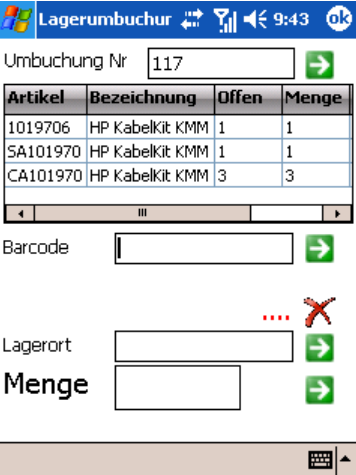
In das Feld Umbuchung Nr. wird die Umbuchungsnummer eingegeben bzw. gescannt und mit <ENTER> oder grünem Button bestätigt. Es werden nun alle Umbuchungsscheinpositionen sortiert nach Zeilennummer angezeigt:
Durchführen der Umbuchungen
Wird im Feld Barcode ein Artikel selektiert erfolgt zuerst die Anzeige des Abbuchungslagers und Abbuchungslagerortes:
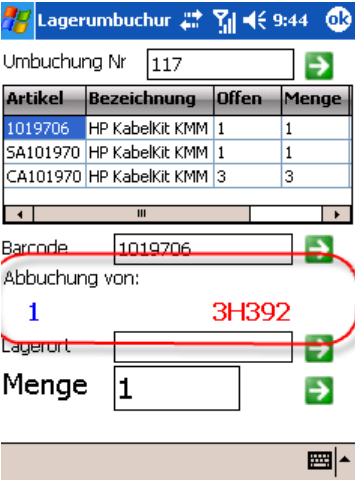
Der Lagermitarbeiter scannt nun das Regaletikett des Abbuchungslagerorts und bestätigt mit <ENTER> bzw. grünem Button. Es erfolgt die Anzeige des Zubuchungslagers und Zubuchungslagerorts.
Hinweis: Wenn im Umbuchungsschein bereits ein Zubuchungslagerort angegeben wurde, wird dieser angewendet, ansonsten wird der optimale Lagerort vorgeschlagen.
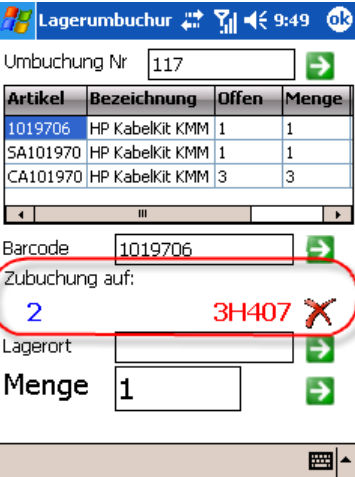
Zur Kontrolle wird nun in das Feld Lagerort das Regaletikett des Zubuchungslagerortes gescannt und bestätigt. Nach Bestätigung der Umbuchungsmenge wird die Umlagerung im System durchgeführt.
Hinweis: Diese Umbuchungen sind in der Artikelkartei mit dem Code „s" dargestellt.
Hinweis: Bei abweichenden Lagerorten, Serien- und Chargenartikel werden dieselben Vorgänge wie im Wareneingang durchgeführt.
Inventur
Mit dem Fenster Inventur kann die Istbestandserfassung von Artikeln erfolgen.
Funktionen
Häkchen → Erfassung des Artikels abschließen
Lupe → Artikeldetails anzeigen
Erfassen eines Artikels
In das Feld Barcode erfolgt die Eingabe und Bestätigung mit <ENTER> oder Klick auf grünem Button:
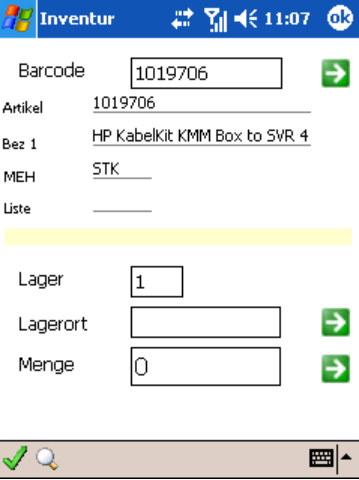
Es erfolgt die Anzeige der Artikeldaten. Es wird nun das Regaletikett des Lagerorts gescannt und die Menge des Artikels eingegeben. Sollte es sich um einen Serien/Chargennummernpflichtigen Artikel handeln, erfolgt die Erfassung analog zum Programmteil Kommissionierung.
Sobald der Bestand des ersten Artikels gespeichert wurde, wird im Feld Liste die generierte Zähllistennummer angezeigt. Alle weiteren Erfassungen erfolgen nun unter dieser Zähllistennummer.
Inventurbestand bestätigen
Damit die in der Zählliste gescannten Bestände übertragen und wirksam werden muss noch ein Übertrag der Inventurliste erfolgen. In LC-Classic Programmteil Inventur Menü Datensatz – Inventur Schnellerfassung wird die durch den Scanner erstellte Zählliste ausgewählt.
Es kann nun eine Kontrolle der Soll-Ist Bestände erfolgen. Wenn die Zählliste in Ordnung ist, können mit dem Befehl Übertrag Inventurliste die Buchungen durchgeführt werden.
Bekannte Fehlermeldungen
Either it is not signed with a trusted certificate, or one of its components cannot be found
Das Handheld-Gerät muss per Soft-Reset neu gestartet werden.