
EMCS
Das EMCS (Excise Movement and Control System) ist ein Zusatz-Programm-Modul von POLLEX-LC TaskCenter.
Definition
Hinter EMCS verbirgt sich ein EDV-gestütztes Beförderungs- und Kontrollsystem für verbrauchsteuerpflichtige Waren welches in der Europäischen Union seit 4.April 2010 verpflichtend zum Einsatz kommt.
Allgemeines
Bisher wurde zum Transport von verbrauchsteuerpflichtigen Waren wie Bier, Wein, Tabak, Energieerzeugnisse,… das sogenannte BVD (Begleitendes Verwaltungsdokument) ausgefüllt und dem Transporteur mitgegeben. Ab spätestens 4. April 2010 muss ein Ausdruck des elektronischen Verwaltungsdokuments (e-VD) den Transport der unversteuerten Waren begleiten. Die EU-Kommission wird nach einer Übergangszeit prüfen, ob auf das Mitführen des Papierausdrucks verzichtet werden kann.
In unserem System wird jedes EMCS-Dokument einem Lieferschein zugeordnet. Ein Lieferschein kann genau 1 aktives EMCS-Dokument verwalten. Wird ein Dokument storniert, kann wieder ein neues angefordert werden.
Allgemeine Bedienungshinweise
EMCS Einstellungen
WebService-Zugangsdaten
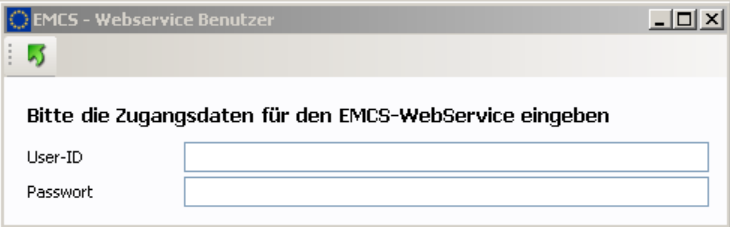
Beim ersten Aufruf einer Funktion im EMCS-Fenster wird, falls keine Zugangsdaten hinterlegt sind, ein Fenster zur Eingabe der Daten geöffnet wobei die User-Id und das Passwort abgefragt werden. Die User-Id hat folgendes Format:
Das Passwort ist eine Ziffern-Zahlenkombination und besteht aus mind. 8 Zeichen.
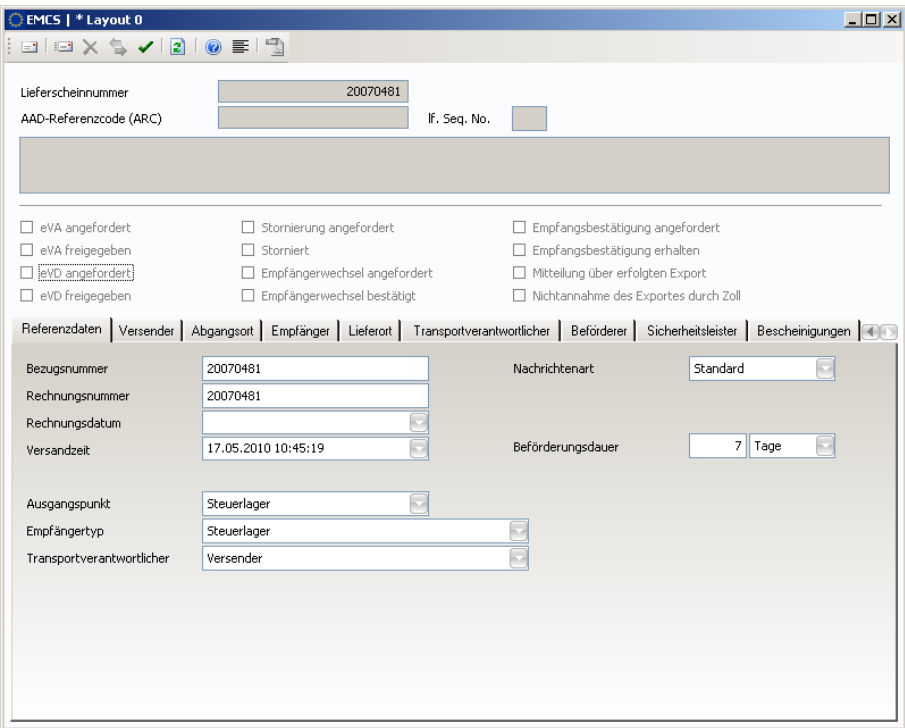
Hauptfenster Lieferscheine (Ausgangslieferscheine)
Symbolleiste
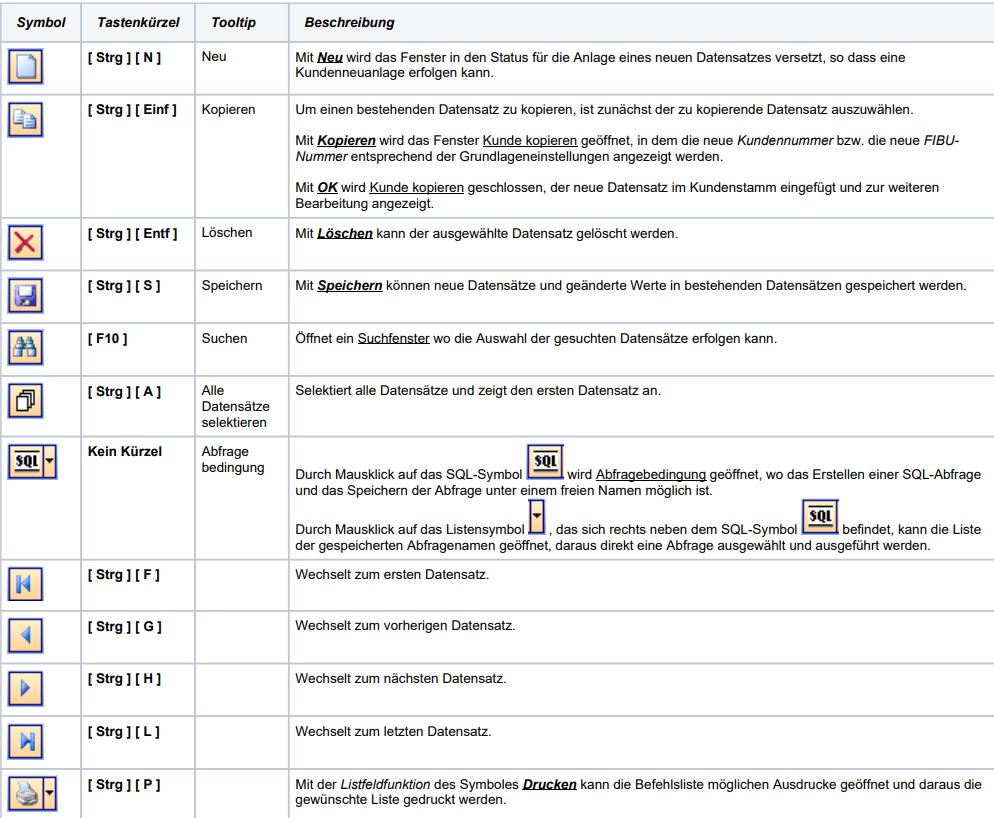
In der Symbolleiste wird für jede Funktion, die im Fenster zur Verfügung steht, ein Symbol zur direkten Anwahl der Funktion (Funktionssymbol) angezeigt, aus dem der gewünschte Befehl ausgewählt werden kann.
Funktionssymbole
Wenn der Mauszeiger über ein Funktionssymbol geführt wird, wird ein Tooltip mit dem der Name der Funktion angezeigt. – Wenn die Funktion auch durch ein Tastaturkürzel ausgeführt werden kann, wird auch das Tastaturkürzel im Tooltip angezeigt.
Profilierungskriterien
Im Fenster Profilierungskriterien können die verfügbaren Eigenschaften für CRM-Vorgänge angelegt werden. Ein CRM-Vorgang kann je nach seiner Zuordnung eine eigene Profilierung erhalten.
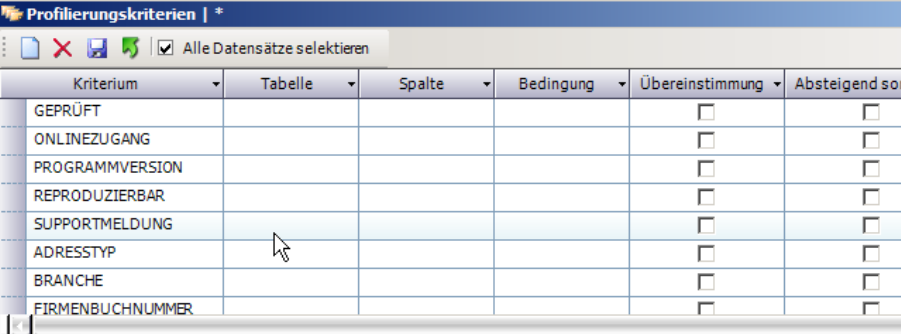
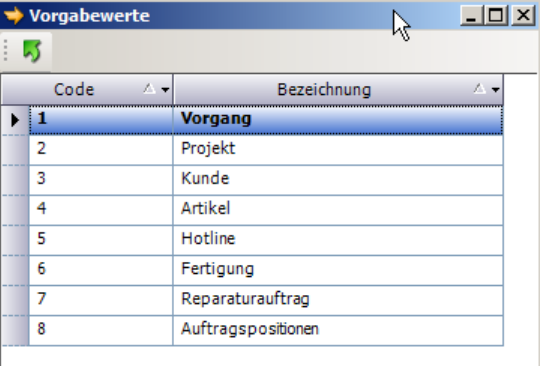
Vorgabewertefenster für den Typ der Profilierungskriterien
Profilierungskriterien können im gesamten System zur unternehmensspezifischen Erweiterung der Standardfunktionalitäten verwendet werden. Im Bereich des CRM können damit spezifische Eigenschaften eines Kundenkontaktes durch den Sachbearbeiter erfasst werden.
Zuordnungen
Symbol Dokumentvorlagen
wie POLLEX-LC Classic.
Symbol Prozess
Öffnet ein Fenster zur Auswahl des zuzuordnenden Prozessnamens.
Symbol Benutzerrechte
wie Profilierungskriterien.
Symbol Profilierungskriterien
Mit Profilierungskriterien wird das Fenster CRM Profilierungskriterien für Zuordnung [Zuordnung] heißen soll.
(Das Fenster Mehrfachzuordnungen soll es bei Wincor Auftragsprofilierung schon geben)
Das Fenster kann NUR als modaler Dialog geöffnet werden und soll NICHT designbar sein.
Rollen
wie POLLEX-LC Classic
mit Mehrfachzuordnung für Benutzer
Prozesse
wie POLLEX-LC Classic
Aufgaben
wie POLLEX-LC Classic – beim Verschieben der Positionen wie in Auftragspositionen vorgehen.
Fenster Vorgänge
Fenster Vorgangsdetails
Fenster Aufgaben
Fenster Aufgabendetails
Fenster Eingangskorb
Befehlslisten (PullDown - Menüs)
In der Symbolleiste wird für besondere Funktionen, die im Kundenstamm möglich sind, die Schaltfläche “Sonderfunktionen” angezeigt, in der eine Befehlsliste beinhaltet ist (PullDown-Menü).
Durch Mausklick auf diese Schaltfläche wird die Befehlsliste geöffnet und es kann durch Mausklick auf den jeweiligen Befehlsnamen der Befehl ausgeführt werden.
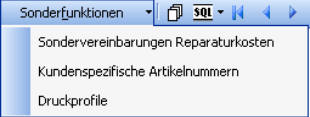
Sondervereinbarungen Reparaturkosten
In Sondervereinbarungen Reparaturkosten können je Kunde und Artikel spezielle Vereinbarungen gespeichert werden, die in Reparaturaufträgen weiter verwendet werden.
Anwendungsbeispiel: Diese Funktion ist besonders für Repair-Center geeignet, um mit jedem Kunden die Art der Wartungsvereinbarung (z.B. nur Reparatur oder Hochrüstung), Prioritätsbehandlung (z.B. 24 Stunden Service) und die Vorgangsweise beim Verwurf (z.B. Entsorgung von Altteilen ohne Kostenberechnung) von Reparaturartikeln artikelspezifisch vordefinieren zu können.
Kundenspezifische Artikelnummern
In Kundenspezifische Artikelnummern kann je Kunde und Artikel eine kundenspezifische Artikelnummer mit bis zu 9 kundenspezifischen Bezeichnungen gespeichert werden.
Die 9 kundenspezifischen Bezeichnungen entsprechen den Artikelbezeichnungen, die im Artikelstamm für die „eigenen" Artikelbezeichnungen zur Verfügung stehen.
Die Pflege erfolgt mit den Symbolen Neu, Löschen, Speichern in der Symbolleiste des Fensters kundenspezifische Artikelnummern.
Druckprofile
In Druckprofile Kunden kann je Dokumentenart, die für einen Kunden erstellt werden kann, gespeichert werden, welches Druckprofil für das Dokument angewendet werden soll.
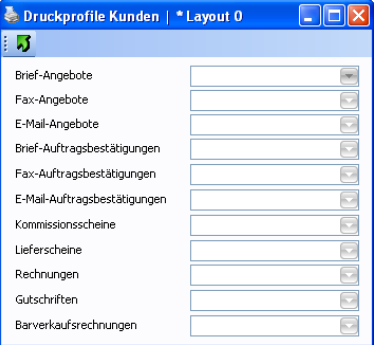
Wenn bei einer Dokumentenart kein Druckprofil zugeordnet ist, wird das System-Druckprofil Default angewendet.
Anwendungsbeispiel: Ein Kunde möchte auf den Rechnungen keine Preisaufgliederung (Listenpreis, Rabatt, Nettopreis), sondern nur den Nettopreis angedruckt haben. – Ein anderer Kunde möchte dies genau umgekehrt. – Es werden 2 Druckprofile mit unterschiedlichen Namen (z.B. „mit Rabatt" und „nur Nettopreis") erstellt und jedem Kunden wird in Druckprofile Kunden bei der Dokumentenart Rechnungen das gewünschte Druckprofil gespeichert.
Vorgang neu anlegen
Mit dem Symbol (Neu) oder dem Tastaturkürzel [ Strg ] [ N ] wird die Anlage eines neuen Kunden begonnen.
Es werden dabei durch das System folgende Funktionen ausgeführt:
Sperre aller anderen Fenster
Sofort nach dem Betätigen des Symbols (Neu) wird es durch das Symbol (Verwerfen) ersetzt.
Solange das Symbol (Verwerfen) angezeigt wird, sind alle anderen Fenster im POLLEX-LC TaskCenter außer dem Fenster, das im Status Neu ist, gesperrt (disabled). Alle anderen Fenster werden erst wieder freigegeben (enabled), nachdem der Benutzer den neuen Datensatz entweder gespeichert, oder den Status Neu durch Betätigen des Symbols (Verwerfen) beendet hat.
Leeren aller Datenfelder
Alle zum Zeitpunkt der Neuanlage eventuell befüllten Datenfelder des Fensters werden geleert.
Vorschlag Kundennummer und FIBU-Nummer (Debitorennummer)
Entsprechend der Einstellungen in den Programmgrundlagen werden eine Kundennummer und eventuell auch eine FIBU-Nummer für den neuen Kunden vorgeschlagen.
Diese Nummern können durch den Benutzer editiert werden. Wenn andere als die durch das System vorgeschlagene Nummern verwendet werden, sollte es ein klares System geben, aus dem die Benutzer die nächsten freien Nummern zugewiesen bekommen (z.B. Nummernvergabe durch FIBU).
Das System sichert aber auf jeden Fall die Eindeutigkeit der Kundennummern. Die FIBU-Nummern müssen NICHT eindeutig sein, da mehrere Kunden die gleiche FIBU-Nummer verwenden können (z.B. bei Verbandskunden).
Beim Speichern eines neuen Kundendatensatzes wird geprüft, ob die Kundennummer bereits existiert. Wenn die Kundennummer bereits existiert, wird die Meldung Kundennummer bereits vorhanden angezeigt. Der Datensatz kann nicht gespeichert werden, solange nicht eine neue, freie Kundennummer eingegeben wurde.
Übernahme der Vorgabewerte
Bei der Erstellung von Layouts können zu Datenfeldern (mit Einfachwerten) Vorgabewerte und zu Kontrollkästchen Voreinstellungen (aktiviert, deaktiviert, neutral) gespeichert werden.
Diese Vorgabewerte und Voreinstellungen werden aus dem Layout in den neuen Datensatz übernommen.
Pflichtfelder
In jedem Fenster kann es Eingabefelder geben, für die entweder durch das System eine Eingabepflicht vorgegeben ist (damit ein Datensatz immer datentechnisch vollständig ist) oder für die im Layout eine Eingabepflicht definiert wurde (Eigenschaft: Pflichteingabefeld).
Pflichteingabefelder sind durch einen senkrechten, roten Strich am linken Rand des Eingabefeldes erkennbar.
Wenn beim Speichern in einem Pflichtfeld noch keine Eingabe besteht, wird folgende Systemmeldung direkt beim Pflichtfeld, bei dem die Eingabe fehlt, angezeigt. Die Systemmeldung wird nach einigen Sekunden von selbst geschlossen.
Der Datensatz kann daher ohne Eingabe in allen Pflichteingabefeldern nicht gespeichert werden.