
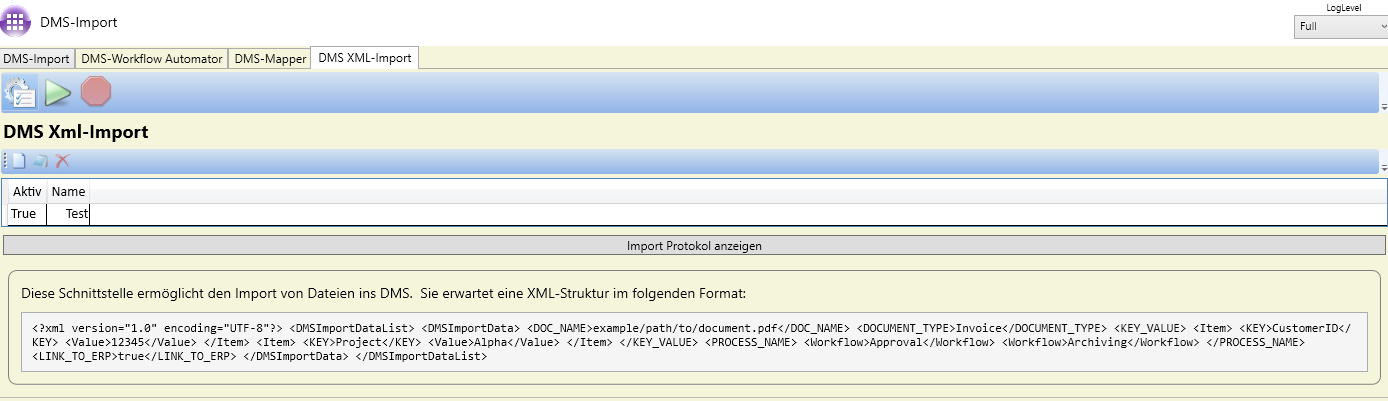
Der DMS-XML-Import ermöglicht es, Dateien auf Basis einer konfigurierbaren XML-Datei in das DMS zu übernehmen. Diese XML-Datei enthält die Dateipfade sowie die zugehörigen Metadaten der zu importierenden Dokumente.
Der Button “Import Protokoll anzeigen” öffnet ein Protokoll welches Informationen zu den bisher importierten Dateien und eventuellen Fehlerberichten beinhaltet.
Konfiguration
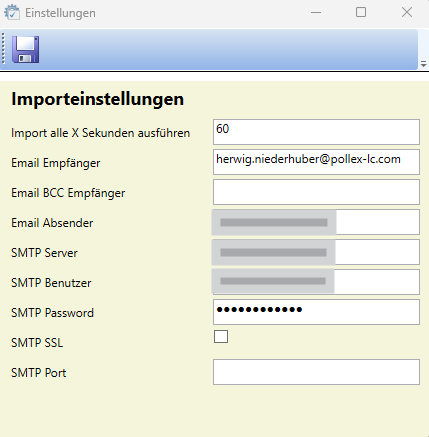
Einstellungen für die E-Mail Protokollierung
Werden in den Importeinstellungen Konfiguriert.
Anlage einer neuen XML Import Kondition
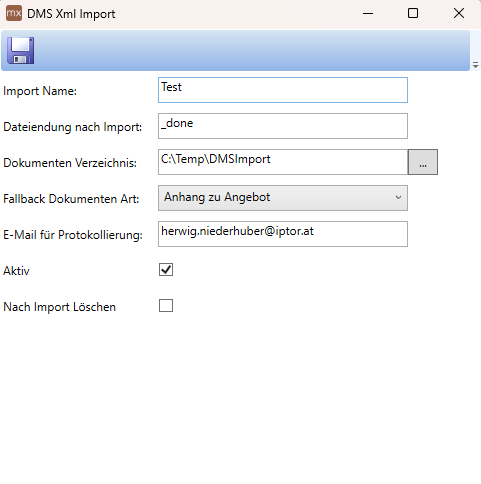
Basis Einstellungen
|
Einstellung |
Bezeichnung |
|---|---|
|
Import Name |
Name der Kondition |
|
Dateiendung nach Import |
Nach dem Import ins DMS werden die Dateien umbenannt:
Die XML-Datei verliert dabei bewusst ihre Endung |
|
Dokumenten Verzeichnis |
Das Verzeichnis, aus dem die Dateien für den Import bezogen werden. |
|
Fallback Dokumenten Art |
Falls die im XML angegebene Dokumentenart nicht gefunden wird, kommt diese als Standard zum Einsatz. |
|
E-Mail für Protokollierung |
E-Mail-Adresse, an die die Protokollierung gesendet wird. |
|
Aktiv |
Gibt an ob die Kondition aktiv ist. |
|
Nach Import Löschen |
Legt fest, ob die importierte Datei und das zugehörige XML nach dem Import gelöscht werden. |
Aufbau Ordner Struktur
In diesem Beispiel verweist die zuvor angelegte Kondition auf das Verzeichnis C:\Temp\DMSImport.
Dieses Verzeichnis muss dabei wie folgt strukturiert sein:
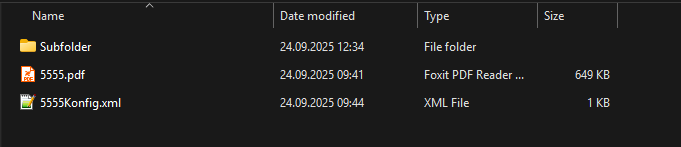
Auch Unterordner werden durchsucht, die Verzeichnisstruktur bleibt dabei unverändert. Befindet sich die XML-Datei nicht im selben Ordner wie die zu importierende Datei, muss in der XML anstelle eines relativen Pfads der absolute Pfad zur Datei angegeben werden.
Aufbau der XML Datei
Beim Import werden ausschließlich XML-Dateien berücksichtigt, die dem folgendem Schema entsprechen:
<?xml version="1.0" encoding="UTF-8"?>
<DMSImportDataList>
   <DMSImportData>
       <DOC_NAME>C:\Temp\DMSImport\5555.pdf</DOC_NAME>
       <DOCUMENT_TYPE>Rechnungen</DOCUMENT_TYPE>
       <KEY_VALUE>
          <Item>
            <KEY>Suchbezeichnung</KEY>
            <Value>Test</Value>
          </Item>
          <Item>
            <KEY>Rechnungsdatum</KEY>
            <Value>19.09.2025</Value>
          </Item>
       </KEY_VALUE>
       <PROCESS_NAME>
          <Workflow>ER CHECK</Workflow>
          <Workflow>test</Workflow>
       </PROCESS_NAME>
      <LINK_TO_ERP>true</LINK_TO_ERP>
   </DMSImportData>
</DMSImportDataList>
Beschreibung der Felder
|
Feld |
Beschreibung |
|---|---|
|
<DMSImportDataList> |
Root-Element der XML-Datei, das die zu importierenden Metainformationen der Dateien enthält. |
|
<DMSImportData> |
Root-Element, das die zu importierenden Metainformationen der Datei enthält. |
|
<DOC_NAME> |
Pfad zur zu importierenden Datei.
|
|
<DOCUMENT_TYPE> |
Dokumenttyp, unter dem die Datei in das DMS importiert wird. |
|
<KEY_VALUE> |
Dabei handelt es sich um eine Liste der Beschlagwortung des Dokuments. |
|
<PROCESS_NAME> |
Liste der Workflows, zu denen das Dokument hinzugefügt werden soll.
|
|
<LINK_TO_ERP> |
Wert: |
Autostart
LC.WpfInterfaces.exe /CONFIG=PATH_TO_CONFIG
<Xml>
	<DMSImport>
		<DB>DB</DB>
		<USER>USER</USER>
		<PASSWORD>PASSWORD</PASSWORD>
		<ExecuteXmlImport>True</ExecuteXmlImport>
		<ProtocolEMail>herwig.niederhuber@iptor.at</ProtocolEMail>
		<SenderEMail>noreply@iptor.info</SenderEMail>
		<SmtpServer>SMTPServer</SmtpServer>
		<SmtpUser>SMTPUser</SmtpUser>
		<SmtpPassword>SMTPPassword</SmtpPassword>
		<SmtpPortNumber>25</SmtpPortNumber>
		<SmtpUseSSL>True</SmtpUseSSL>
	</DMSImport>
</Xml>